
エンドフィールドをプレイしていると、音ズレや入力遅延といったラグが発生し、思うように操作できないと感じることがあります。
特に戦闘やタイミングが重要な場面では、わずかな遅延でもミスにつながり、快適なプレイ体験を損ねてしまいます。
この記事では、音ズレ・入力遅延が出る原因を整理しつつ、エンドフィールドで実践できる具体的なラグ対策と改善策を分かりやすく解説します。
エンドフィールドの音ズレ・入力遅延を改善する結論的なラグ対策
エンドフィールドで発生する音ズレや入力遅延は、原因を正しく切り分けて対策することで大きく改善できます。
私自身もプレイ中にラグを感じた経験がありますが、設定と環境を見直すだけで体感が明らかに変わりました。
ここでは、まず最初に押さえておきたい結論的なラグ対策を整理して解説します。
まず見直すべき基本設定と環境
音ズレや入力遅延が出た場合、最優先で確認すべきなのはゲーム内設定とプレイ環境です。
エンドフィールドは処理負荷が比較的高いタイトルのため、グラフィック設定やフレームレート設定が端末性能に合っていないと、音声処理と映像処理にズレが生じやすくなります。
特にフレームレート上限を高く設定しすぎている状態では、内部処理が追いつかず音ズレや操作遅延が発生しやすいと感じました。
また、バックグラウンドで動作しているアプリや常駐ソフトも見落としがちな原因です。
裏で動画再生やアップデート処理が走っていると、CPUやメモリが圧迫され、結果的に入力遅延が発生します。
プレイ前に不要なアプリを終了させるだけでも、ラグが軽減されるケースは多いです。
即効性が高い改善策の優先順位
私の経験上、エンドフィールドのラグ対策は即効性の高い順に試すことが重要です。
やみくもに設定をいじるのではなく、効果が出やすいポイントから対処することで、無駄な手間を減らせます。
結論として、優先度が高い改善策は次の通りです。
- フレームレートと画質設定を一段階下げる
- 有線LANや安定したWi-Fi環境に切り替える
- バックグラウンドアプリを完全に停止する
これらを実施するだけでも、音ズレと入力遅延が同時に改善するケースは少なくありません。
細かい調整はその後でも問題なく、まずはこの基本対策を徹底することが、エンドフィールドのラグ対策として最も現実的だと感じています。
次の見出しでは、音ズレそのものが発生する原因と、より具体的な改善策について掘り下げていきます。
音ズレが発生する原因とエンドフィールドでの改善策
エンドフィールドで感じやすいラグの中でも、特に違和感が強いのが音ズレです。
映像と音が微妙に噛み合わない状態は、没入感を大きく損ねてしまいます。
ここでは、音ズレが起こる主な原因と、私が実際に効果を感じた改善策を整理して解説します。
サウンド設定や出力環境による音ズレ
音ズレの原因としてまず疑うべきなのが、サウンド設定と音声出力環境です。
エンドフィールドでは、処理負荷が高まると音声の再生が映像処理より遅れてしまい、結果として音ズレが発生しやすくなります。
特にBluetoothイヤホンや無線ヘッドセットを使用している場合、音声転送の遅延が重なり、ズレが顕著になる傾向があります。
私自身、無線イヤホン使用時に音ズレを強く感じましたが、有線イヤホンに切り替えたことで改善しました。
これはエンドフィールドに限らず、リアルタイム性が重要なゲーム全般で共通するポイントです。
音ズレが気になる場合は、有線接続を試すことが非常に効果的です。
また、ゲーム内のサウンド設定で音質や同時再生数が高く設定されていると、端末への負荷が増えます。
音質を一段階下げるだけでも、音声処理の遅延が軽減されるケースがあります。
映像設定だけでなく、サウンド設定も必ずセットで見直すことが重要です。
バックグラウンド動作が音ズレに与える影響
もう一つ見落としがちなのが、バックグラウンドで動作しているアプリやシステム処理です。
動画配信アプリやブラウザ、OSの自動更新などが裏で動いていると、CPUやメモリが分散され、音声処理が後回しになります。
その結果、映像は動いているのに音だけ遅れるという状態が発生します。
私が試して効果を感じたのは、プレイ前に端末を再起動し、エンドフィールド以外を極力起動しない状態を作ることです。
これだけでも、音ズレの発生頻度が明らかに下がりました。
特に長時間起動しっぱなしの端末では、この対策が有効だと感じています。
まとめると、音ズレ対策として重要なのは以下のポイントです。
- 無線ではなく有線の音声出力を試す
- サウンド設定の音質や負荷を下げる
- バックグラウンドアプリを完全に停止する
これらを意識するだけで、エンドフィールドの音ズレはかなり改善できます。
次の見出しでは、もう一つの大きな悩みである入力遅延の原因とラグ対策について詳しく解説していきます。
入力遅延が起こる理由とエンドフィールドのラグ対策
音ズレと並んで多い悩みが、操作してから反映されるまでに間がある入力遅延です。
エンドフィールドでは、入力遅延が発生すると回避行動やスキル発動のタイミングがズレやすくなり、プレイの安定感が大きく下がります。
ここでは、入力遅延が起きる理由と、実践しやすいラグ対策を解説します。
フレームレート低下による入力遅延
入力遅延の最大の原因は、フレームレートの低下です。
フレームレートが安定していない状態では、操作入力が内部処理に追いつかず、結果として「押したのに遅れる」という感覚が生まれます。
特にエンドフィールドは、戦闘中やエフェクトが多い場面で処理負荷が急上昇します。
その状態で高画質設定を維持していると、CPUやGPUが限界に近づき、入力遅延が顕著になります。
効果が高い対策は、以下の通りです。
- グラフィック品質を一段階下げる
- 影・エフェクト・描画距離を軽量設定にする
- フレームレート上限を安定する数値に固定する
私の体感では、最高設定から「高」や「中」に下げるだけで、入力の反応速度が明らかに改善しました。
見た目よりも操作性を優先することが、ラグ対策では重要です。
操作デバイス別の入力遅延対策
入力遅延は、使用している操作デバイスによっても差が出ます。
タッチ操作・コントローラー・キーボードのいずれでも、接続方式や設定が遅延に影響します。
コントローラーを使用している場合、Bluetooth接続はどうしても遅延が発生しやすくなります。
可能であれば有線接続に切り替えるだけで、操作の即応性が向上します。
タッチ操作の場合は、画面の保護フィルムや端末の発熱が影響することがあります。
発熱が進むとタッチ認識が鈍くなり、入力遅延の原因になります。
長時間プレイする場合は、冷却や休憩を挟むことも立派なラグ対策です。
入力遅延を防ぐために意識したいポイントをまとめると、次のようになります。
- フレームレートを安定させる設定にする
- 無線より有線接続を優先する
- 端末の発熱を抑え、長時間連続プレイを避ける
これらを意識することで、エンドフィールドの入力遅延は大幅に軽減できます。
次の見出しでは、通信環境がラグに与える影響について詳しく解説していきます。
通信環境がエンドフィールドのラグに与える影響
エンドフィールドの音ズレや入力遅延は、端末性能や設定だけでなく、通信環境によっても大きく左右されます。
特にオンライン要素が関係する場面では、回線の不安定さがラグとして体感されやすくなります。
ここでは、通信環境がラグに与える影響と、すぐに実践できる改善策を解説します。
回線の不安定さが入力遅延を招く理由
通信環境が不安定だと、操作入力やゲーム内処理の同期が遅れるため、入力遅延として感じやすくなります。
特にWi-Fi環境では、電波干渉や距離、同時接続台数の影響を受けやすく、瞬間的なラグが発生しがちです。
私の環境でも、夜間の混雑時間帯にラグが増える傾向がありました。
これは回線速度そのものよりも、通信の安定性(遅延やパケットロス)が原因であるケースが多いです。
モバイル回線の場合、電波強度が十分でも、基地局の混雑によって遅延が発生することがあります。
そのため「速度が出ているのにラグい」という状態も珍しくありません。
安定した通信環境を整える改善策
エンドフィールドのラグを減らすには、通信環境をできるだけ安定させることが重要です。
即効性が高い対策として、以下を意識してみてください。
- 可能であれば有線LANを使用する
- Wi-Fiルーターの近くでプレイする
- 同時に大容量通信を行う端末を減らす
Wi-Fiを使う場合は、2.4GHzよりも5GHz帯を選ぶことで、電波干渉を受けにくくなります。
これだけでも、入力遅延や瞬間的なラグが軽減されることがあります。
また、ルーターやモデムを長期間再起動していない場合、動作が不安定になっていることもあります。
定期的な再起動は、意外と効果の高いラグ対策です。
通信環境に関する対策をまとめると、次の通りです。
- 回線速度より安定性を重視する
- Wi-Fi環境を見直し、可能なら有線化する
- 混雑時間帯を避けてプレイする
次の見出しでは、端末やPC環境そのものに注目したエンドフィールドの改善策を解説していきます。
端末・PC環境でできるエンドフィールドの改善策
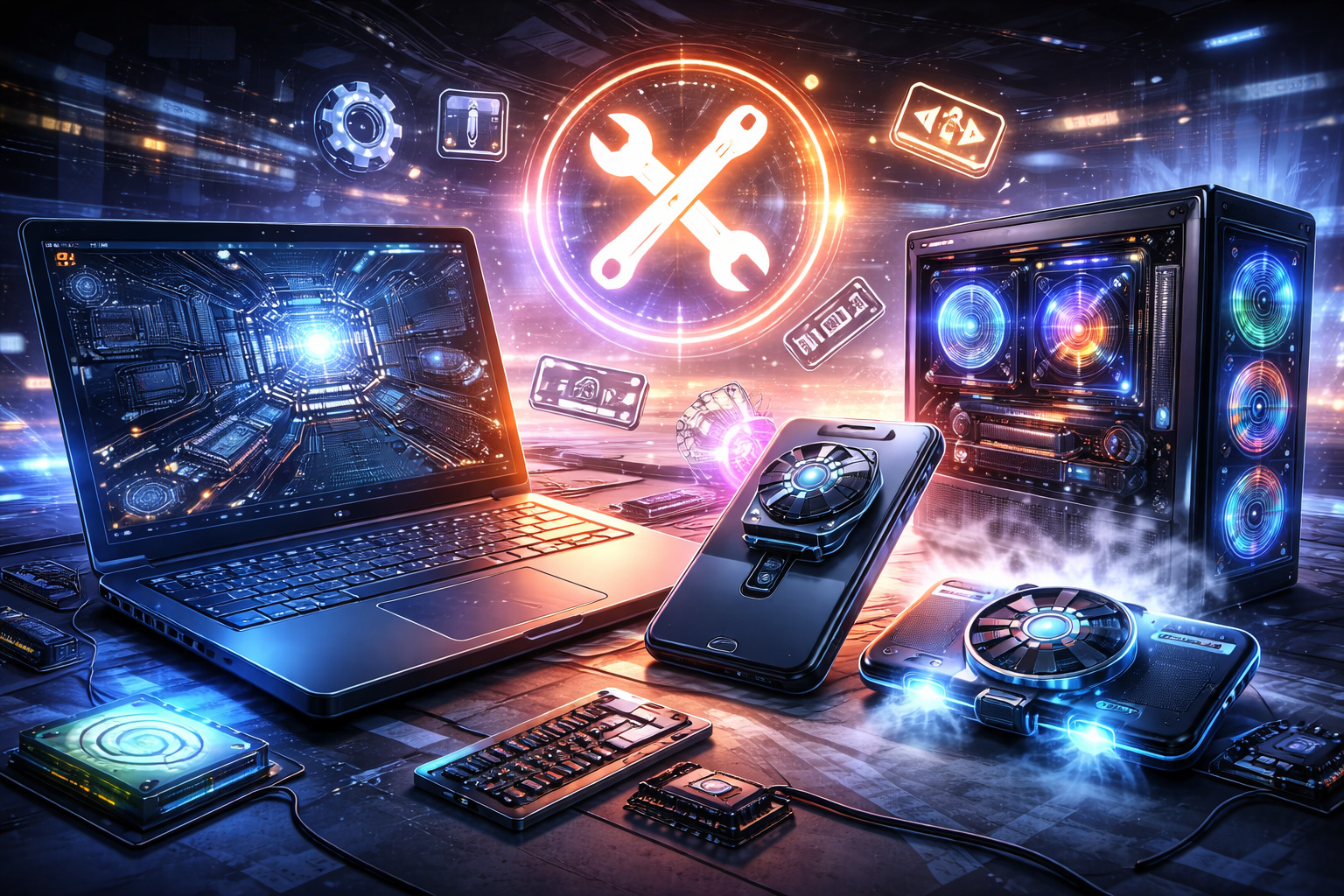
ここまで紹介してきた対策を実践してもラグが残る場合、端末やPCそのものの状態が原因になっている可能性があります。
エンドフィールドは負荷が高めのタイトルのため、環境が整っていないと音ズレや入力遅延が再発しやすくなります。
ここでは、端末・PC環境の見直しでできる改善策を解説します。
グラフィック設定調整によるラグ対策
最も効果が出やすいのが、グラフィック設定の最適化です。
高画質設定は見た目が良い反面、CPU・GPUへの負荷が大きく、音ズレや入力遅延の原因になりやすくなります。
以下の設定は、特に負荷軽減の効果が高いポイントです。
- 影・反射表現をオフまたは低にする
- エフェクト品質を下げる
- 描画距離を短めに設定する
私の環境では、影とエフェクトを下げるだけでフレームレートが安定し、音ズレと入力遅延が同時に改善しました。
まずは見た目への影響が少ない項目から調整するのがおすすめです。
発熱・メモリ不足を防ぐための対処法
端末やPCの発熱も、ラグを引き起こす大きな要因です。
発熱が進むと自動的に性能が制限され、フレームレート低下や入力遅延が発生します。
スマートフォンの場合、ケースを外したり、冷却ファンを使用するだけでも効果があります。
PCの場合は、通気口のホコリ除去や冷却性能の見直しが重要です。
また、メモリ不足も見逃せません。
エンドフィールド起動前に不要なアプリやブラウザを終了させることで、処理落ちによる入力遅延を防ぎやすくなります。
端末・PC環境で意識したいポイントをまとめると、以下の通りです。
- グラフィック設定を端末性能に合わせる
- 発熱対策を行い、性能低下を防ぐ
- メモリに余裕を持たせてプレイする
最後に、これまで紹介してきた対策を踏まえたまとめをお伝えします。
音ズレ・入力遅延が出る時の改善策まとめ|エンドフィールドのラグ対策
複数の対策を組み合わせて快適に遊ぶ
エンドフィールドの音ズレや入力遅延は、単一の原因ではなく、複数の要因が重なって発生していることがほとんどです。
そのため、設定・通信環境・端末状態を総合的に見直すことが重要になります。
特に効果を感じやすいのは、以下の組み合わせです。
- 画質とフレームレート設定の最適化
- 有線接続や安定した通信環境の確保
- 発熱・バックグラウンド対策
定期的な見直しでラグを防ぐポイント
アップデートやプレイ環境の変化によって、ラグの出方は変わります。
一度改善しても、再び音ズレや入力遅延が出ることは珍しくありません。
そのため、定期的に設定や環境を見直すことが、快適に遊び続けるコツです。
今回紹介した改善策をチェックリストのように活用し、エンドフィールドをストレスなく楽しんでください。
コメント