
エンドフィールドのTwitch Dropsは、手順どおりに進めても「受け取り方が分からない」「連携できない」とつまずきがちです。
さらに、視聴条件を満たしたはずなのに報酬が届かない(届かない・反映されない)ケースもあり、原因の切り分けが重要になります。
この記事では、エンドフィールドのTwitch Dropsの受け取り方を最短で完了する流れと、連携できない・報酬が届かない時の対処をチェックリスト形式で解説します。
エンドフィールドのTwitch Drops受け取り方(結論:ここだけやればOK)
Twitch側で「Drops有効」配信を選び、進行度を貯める手順
まずはTwitchにログインし、エンドフィールドのDrops対象となっている配信(「Drops有効」「Drops Enabled」などの表記がある配信)を開きます。
視聴時間の条件はキャンペーンごとに決まっているため、配信ページや「Drops&報酬(Drops & Rewards)」内の対象キャンペーンで必要な視聴時間を確認してください。
- PC/スマホどちらでもOK(ただし環境によっては進行度が止まることがあるため、可能ならPC推奨)
- 配信を閉じる/回線が切れるとカウントが止まるので、安定した通信で視聴
- 複数配信を同時に開いても、基本的にDropsの進行はどれか1つだけが進むことが多い
Dropsの「受け取り(Claim)」を忘れずに押す|押さないと届かない
視聴条件を満たしても、自動で配布完了にならないことがあります。Twitchの「Drops&報酬」ページで、該当アイテムが「受け取り(Claim)」待ちになっていないか必ず確認し、受け取りボタンを押してください。
- 「Claim」を押して初めて“獲得済み”になり、ゲーム側へ送られる
- 次のDropsがある場合、前のDropsをClaimしないと次が進まないことがある
- Claim後、ゲーム内反映まで時間がかかる場合がある(数分〜数時間、混雑時はさらに遅れることも)
エンドフィールドのTwitch Dropsで連携できない時の対処(原因別)
公式の連携ページで再ログイン・再連携(ログイン状態のズレを解消)
連携エラーの多くは「Twitchにはログインできているが、連携ページ側のセッションが古い」などの状態ズレで起きます。公式の連携ページを開いたら、いったんログアウト→再ログインの流れでやり直すのが効果的です。
- 連携ページでログアウトできない場合は、Twitch側も一度ログアウトしてから再ログイン
- 複数アカウント(サブ垢)を使っている人は、今ログイン中のアカウントがどれか必ず確認
- スマホアプリ内ブラウザより、通常ブラウザ(Chrome/Safari/Edge等)の方が安定しやすい
別ブラウザ/シークレット/キャッシュ削除で連携できない問題を回避
「ボタンを押しても戻ってくる」「認可画面が進まない」などは、Cookieや拡張機能、キャッシュが原因のことがあります。以下の順で試すと切り分けが早いです。
- シークレット(プライベート)ウィンドウで連携を試す
- 別ブラウザ(例:Chrome→Edge、Safari→Chrome)で試す
- 対象サイトのCookie/キャッシュを削除してから試す
また、広告ブロッカーやトラッキング防止系の拡張機能が連携画面を止めるケースもあるため、一時的に無効化して再挑戦してください。
Twitchの「接続」から不要な連携を解除→やり直しする対処
過去に同じサービスと連携していたり、別のゲームアカウントと結びついていると、認可は通っても正しく紐づかないことがあります。Twitchの設定(アカウントの「接続/Connections」や「アプリ連携」)から該当の連携をいったん解除し、改めて公式連携ページでやり直すと直ることがあります。
- 解除後はブラウザを再起動してから再連携すると成功率が上がる
- 同じTwitchアカウントを家族/友人と共有している場合は特に注意(誤紐づけが起きやすい)
エンドフィールドのTwitch Drops報酬が届かない時の対処(反映されない/遅延)
Twitchの「Drops&報酬」で獲得済み・Claim済みか確認
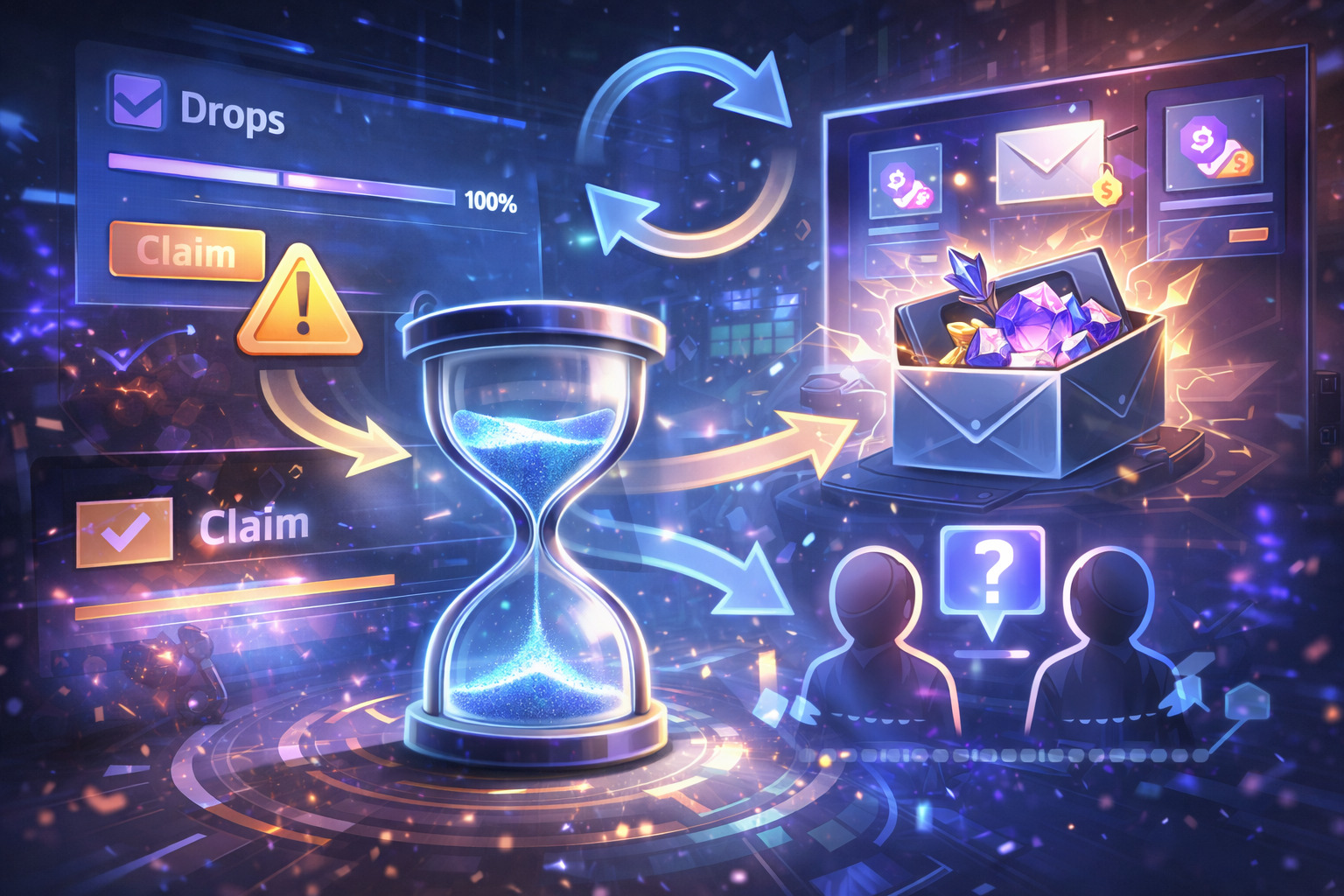
「届かない」系トラブルの最優先チェックは、Twitch側で“獲得済み”になっているかです。進行度が100%でも、Claimしていなければ報酬は送られません。
- 進行度が途中で止まっている:視聴条件(対象配信/時間/期間)が合っているか再確認
- Claim待ちのまま:Claimボタンを押す
- 獲得済み:次の「ゲーム側の受け取り」確認へ
ゲーム内メール/受け取り箱の確認と、反映待ちの目安(遅延対処)
Claim後、ゲーム内のメール・受け取り箱・インベントリなどに届くまでタイムラグが出ることがあります。まずは受け取り場所(メール/ギフトボックス等)を一通り確認し、見当たらなければ一度ログアウト→ログイン、またはゲームを再起動して再同期を試してください。
- 反映遅延が疑わしい時:時間をおいて再ログイン(短時間の再起動でも反映することあり)
- サーバー混雑時:遅延が長引くことがあるため、まずはTwitch側が獲得済みであることを証拠として残す(スクショ等)
アカウント違い(別IDに連携)で届かないケースの見分け方
「Twitchは獲得済みなのにゲームに届かない」場合、最も多いのが“別のゲームアカウントに紐づいている”パターンです。以下に当てはまるなら、誤連携を疑ってください。
- PCとスマホで別アカウントを使っている/過去にアカウントを作り直した
- 連携作業を家族・友人の端末で行った
- 連携時にTwitch側のログインアカウントを切り替えた記憶がある
対処としては、公式連携ページで現在の紐づきを確認できる場合は確認し、できない場合は「Twitch連携を解除→正しいゲームIDで再連携→必要なら再Claim(または再配布の要否を確認)」の順で進めます。
エンドフィールドTwitch Dropsで失敗しないチェックリスト(受け取り方の注意点)
視聴端末・アプリによって進行度が動かない時の対処
環境によっては、視聴していても進行度が増えないことがあります。切り分けのコツは「Twitch公式アプリ→ブラウザ」「Wi-Fi→モバイル回線」など、条件を1つずつ変えることです。
- まずTwitchの「Drops&報酬」で進行度が動いているか確認
- 動かない場合:アプリを再起動、またはブラウザで視聴し直す
- 会社/学校のネットワークなど制限環境では、認証やトラッキングがブロックされる場合がある
同時視聴・ミュート・タブ放置でカウントされない時の対処
Dropsのカウントが不安定な時は、配信は1つに絞り、画面を表示したままにするのが安全です。ミュートは通常カウントされることが多い一方、環境依存の報告もあるため、確実に進めたいなら音量を極小(例:1%)にしておく方法もあります。
- 複数タブ同時視聴は避け、対象配信を1つだけ開く
- 画質を下げて通信を安定させる(止まる/読み込み直しが減る)
- 一定時間ごとに進行度を確認し、止まっていたらページ更新
イベント期限・対象地域・対象チャンネル条件の確認ポイント
「条件を満たしたつもり」でも、実は対象外だったというケースがあります。特に期限・地域・対象チャンネルは見落としがちです。
- 期限:キャンペーン期間内に視聴&Claimまで完了しているか
- 地域:居住地域によって参加条件が異なる場合がある
- チャンネル:Drops有効表示のある配信か、公式が指定するカテゴリ/タグになっているか
エンドフィールドTwitch Dropsの問い合わせ前にやることまとめ
必要情報(Twitch名/ゲームID/スクショ)を揃えて最短で解決
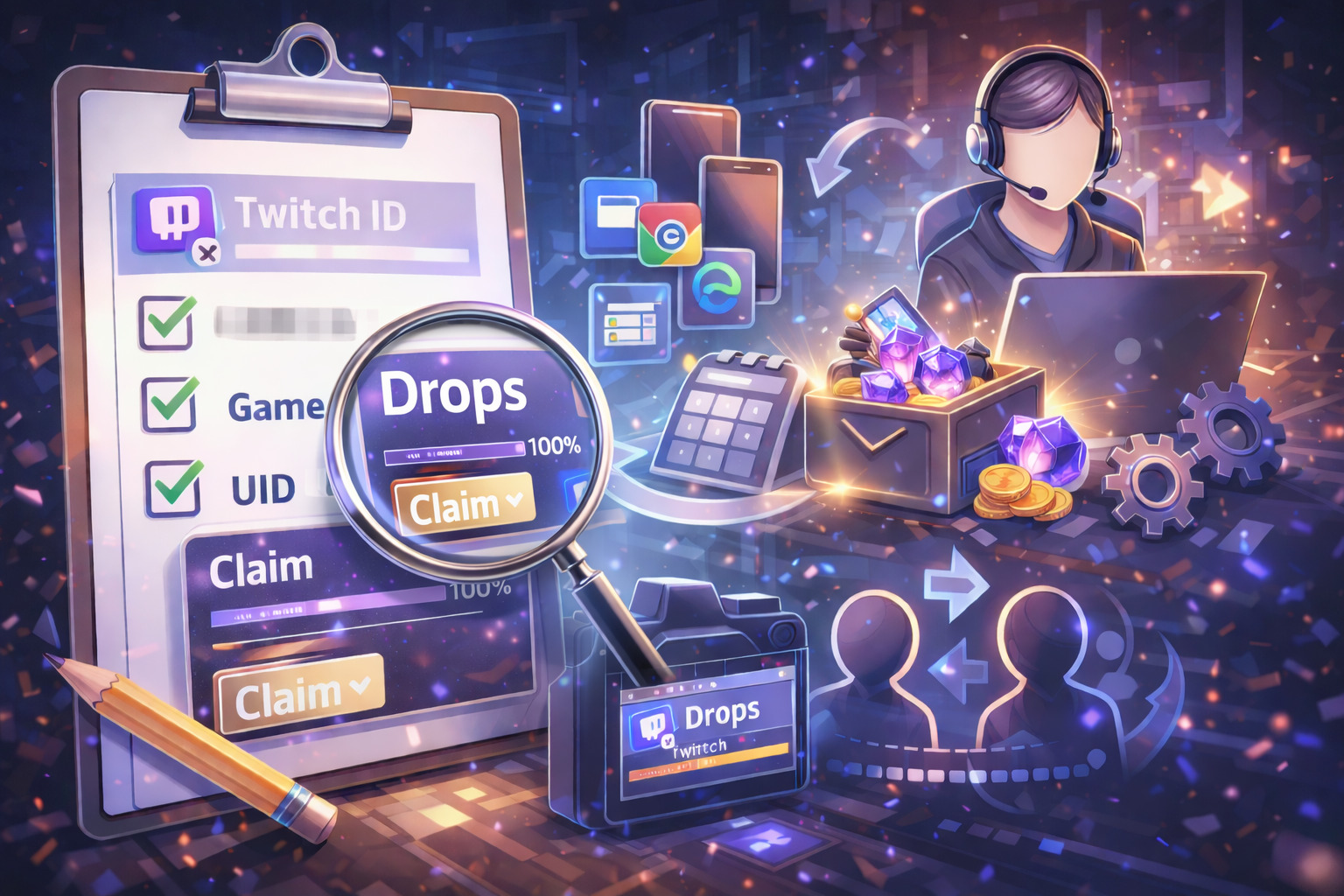
サポートに連絡する前に、証拠と情報を揃えるとやり取りが早くなります。最低限、次の3点は用意しておくのがおすすめです。
- Twitchユーザー名(表示名ではなくIDが分かるとより良い)
- エンドフィールド側のゲームID/UID(分かる範囲で)
- Twitchの「Drops&報酬」で“獲得済み/Claim済み”が分かるスクリーンショット
加えて、連携を試した日時、使用端末(PC/スマホ)、ブラウザ名もメモしておくと切り分けがスムーズです。
連携できない・報酬が届かない時の最終対処フロー(再連携→再Claim)
最後は、原因を潰し込む「決め打ちフロー」で進めるのが確実です。以下を上から順に実行してください。
- Twitch「Drops&報酬」で対象Dropsが100%&Claim済みか確認
- 公式連携ページでログアウト→再ログイン(Twitch側も再ログイン)
- シークレット/別ブラウザで連携をやり直す(拡張機能はOFF)
- Twitch設定の「接続/Connections」から該当連携を解除→再連携
- ゲームを再起動→ログインし直して受け取り箱/メールを再確認
- それでも届かない:必要情報を揃えてサポートへ問い合わせ
エンドフィールドTwitch Drops受け取り方と対処まとめ
エンドフィールドのTwitch Dropsは、「対象配信で視聴→進行度100%→TwitchでClaim→ゲーム内で受け取り」の順を外さなければ、基本的に受け取れます。
連携できない時は、ログイン状態のズレやCookie/拡張機能が原因になりやすいので、シークレットや別ブラウザでの再連携、Twitch側の連携解除→やり直しが有効です。
報酬が届かない時は、まずTwitch側でClaim済みかを確認し、反映遅延や誤連携(別IDに紐づき)を疑って対処フローを順番に試してください。

コメント