
アークナイツエンドフィールドで「コントローラーが反応しない」「急にキーマウに戻る」「ボタン配置がおかしくて操作できない」と困ったら、まずは“入力の切り替え”と“競合デバイス”を疑うのが近道です。
PC版はSteam Inputや複数のXInput機器(キーボードのゲームパッドモード等)が原因で、コントローラーが検出されても操作できないケースが報告されています。
PS5版はボタン割り当ての自由度が低かったり、好みと逆の配置で「おかしい」と感じやすいので、本体側の割り当て機能も含めて対処すると快適になります。
【結論】アークナイツエンドフィールドでコントローラー不具合を最短で直すチェックリスト
「反応しない」「キー配置がおかしい」は、原因がいくつかに分かれます。最短で復旧させるなら、入力切り替え → 接続方式 → 競合デバイスの順に潰すのが効率的です。
- 入力が“コントローラー”になっているか(ゲームがキーマウ入力を優先しているケースが多い)
- 有線USBで反応するか(Bluetooth・バッテリー・ペアリング問題の切り分け)
- 余計な入力機器を外す(別のPAD、仮想コントローラー、キーボードのPADモードなど)
- PCならSteam Input/外部リマップを疑う(二重入力・勝手な配置変更の定番)
- 最後に再起動(ゲーム→PC/PS5の順で再起動すると直ることがある)
まずは「コントローラー入力へ切り替え」表示を出して確定する(ログイン画面/ゲーム中)
ゲームがキーマウ入力を優先していると、コントローラーを押しても反応しないように見えます。まずはログイン画面やメニュー画面で、コントローラーのボタンを押して“操作表示がコントローラーに切り替わるか”を確認してください。
- 画面のボタン表示(A/B、○×など)が変わるか
- 十字キーやスティックでメニュー選択が動くか
- 動かない場合は、次の「有線」で切り分けへ
いったんUSB接続で試す(無線の遅延・電池・ペアリング問題を切り分け)
無線は「接続はできているが入力が届かない」状態になりやすいので、USBで直結して反応するかを見るのが早いです。
- USBで反応する → Bluetooth側の問題(ペアリングし直し、他機器との干渉、電池)を疑う
- USBでも反応しない → ゲーム側設定/Steam Input/競合デバイスの可能性が高い
同時接続の入力機器を減らす(他のPAD・キーボードのゲームパッドモード・仮想コントローラー)
PCだと特に、複数の入力が同時に存在するとゲームが「別のコントローラー」を掴んでしまい、操作が効かない・配置が変になる原因になります。一度“そのコントローラー1台だけ”の状態にして試してください。
- 他のゲームパッド、ハンドル、アケコン、ワイヤレスドングルを抜く
- 仮想コントローラー(リマップ/ストリーミング系)を停止する
- 一部キーボードは「ゲームパッド入力」を出す機能があるため、該当機能をOFFにする
エンドフィールド(PC)でコントローラーが反応しない原因と直し方
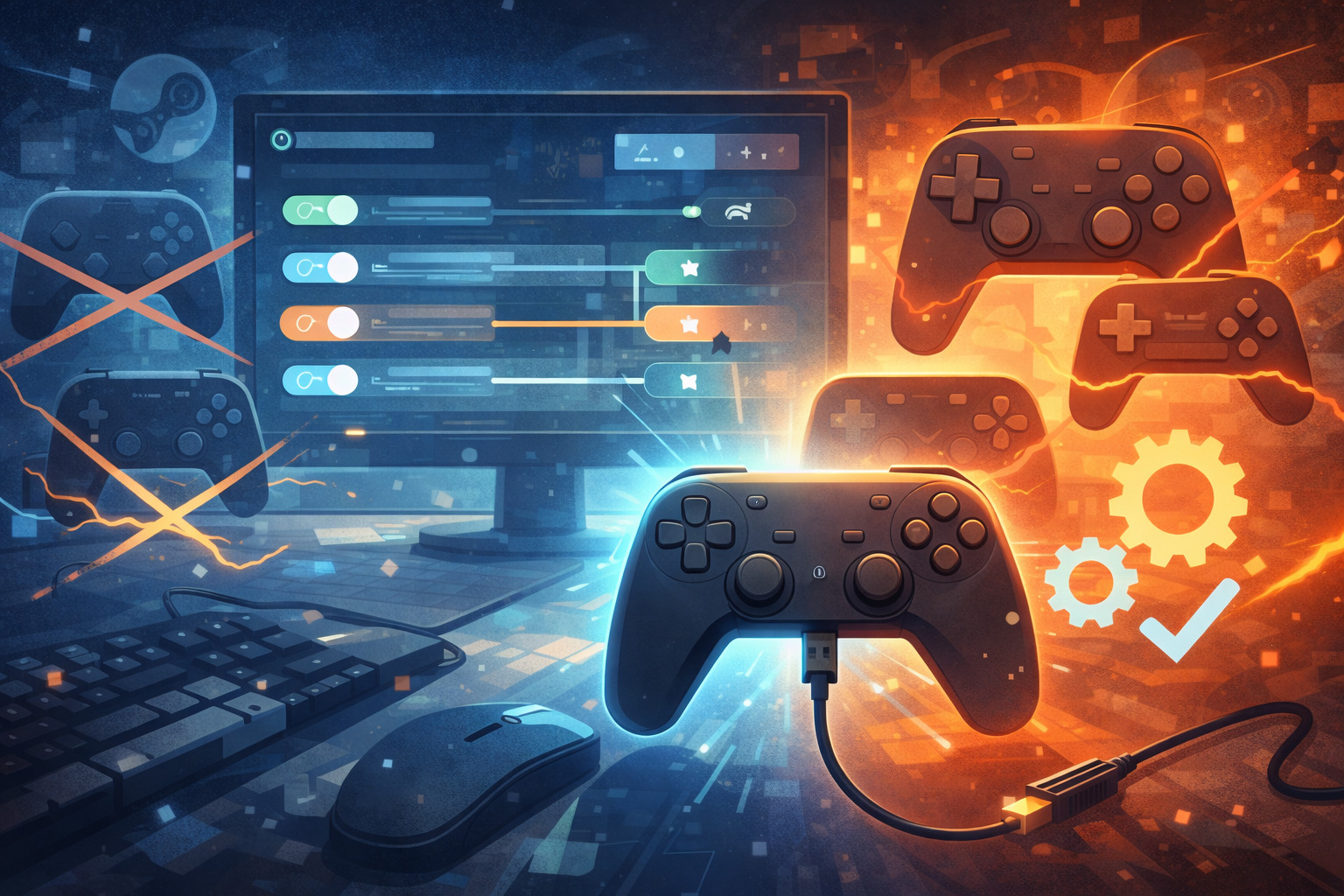
PCは原因が多岐にわたりますが、頻出はSteam Inputの干渉と入力デバイス競合です。以下の順で試すと、戻せる確率が高いです。
Steam版はSteam InputのON/OFFを切り替えて試す(検出されない/二重入力の対策)
Steam経由で起動している場合、Steam Inputがゲーム側の入力処理と干渉して、「ボタンが効かない」「二重入力」「表示がぐちゃぐちゃ」になることがあります。まずはSteam側で切り替えて挙動が改善するか確認します。
- Steamライブラリ → 対象ゲーム → 設定(歯車) → コントローラー
- Steam Inputを有効→無効(またはその逆)に変更して起動し直す
- 改善した方を採用(ゲームによって相性が異なります)
「複数XInput」競合を潰す:不要デバイスを抜く・無効化する(Wooting等の特殊入力に注意)
Windowsでは、XInput(Xbox互換)として見えるデバイスが複数あると、ゲームが意図しない番号のコントローラーを掴むことがあります。“1つだけ”にするのがコツです。
- 他のゲームパッド・アケコン・BT接続のPADを切断/電源OFF
- 特殊デバイス(キーボードのPAD出力、マクロデバイス、リマップツール)を停止
- 可能なら、Windowsの「ゲーム コントローラー設定」で認識台数を確認する
起動順で直ることがある:キーボードを一度外して起動→認識後に接続し直す
「ゲーム起動時に何が入力デバイスとして優先されるか」で挙動が変わることがあります。特に、キーボード/マウスが入力を発生させると、ゲームがキーマウ優先になりコントローラー操作が効きにくくなる場合があります。
- コントローラーを先に接続 → その状態でゲーム起動
- メニューがコントローラー表示になったら、必要に応じてキーマウを戻す
- ゲーム中にマウスを動かすとキーマウ優先に戻る場合は、設定で入力切替があるか確認
エンドフィールド(PC)でキー配置がおかしい・二重入力になる時の対処
「配置がおかしい」は、ゲーム内設定だけでなくSteam/外部ツールの割り当てが上書きしているケースが多いです。まずは“上書きしている犯人”を消して、素の状態に戻します。
Steamのコントローラー設定でレイアウトを初期化/別テンプレを適用して干渉を除去
Steam Inputを使う場合は、レイアウトが意図せず変わっていることがあります。まずは一度リセットしてから、必要ならテンプレートを当て直すのがおすすめです。
- Steamオーバーレイ → コントローラー設定(またはゲーム個別設定)
- レイアウトを既定に戻す/公式テンプレに変更
- 二重入力が起きるなら、Steam Inputを無効化した方が安定する場合もあります
ゲーム外のリマップ(Steam側・コントローラーツール)を一時停止して“素”の入力に戻す
JoyToKey系、DS4Windows系、メーカーソフト、キーマップ常駐アプリが動いていると、ゲーム内の入力と重なって二重入力(1回押したのに2回入る)になりやすいです。
- まずは常駐ツールを全部終了して再起動(タスクトレイも確認)
- それで直るなら、必要最小限だけ起動する/ゲーム別プロファイルにする
- 直らないなら次の「ゲーム内設定範囲の把握」へ
ゲーム内のコントローラー設定で変更できる範囲/できない範囲を先に把握する
ゲームによっては「カメラ感度や反転はできるが、ボタン完全入れ替えは不可」など制限があります。ここを把握しておくと、無限に設定画面をさまようのを防げます。
- 変更できる:感度、反転、振動、UI関連(ゲームによる)
- 変更しづらい:決定/キャンセル、メニュー系の固定割り当て(ゲームによる)
- 変更できない部分は、Steam Inputや本体側の割り当てで補う(後述)
エンドフィールド(PS5)でボタン配置が合わない時の現実的な直し方
PS5はPCほど自由に外部ツールを使えない分、ゲーム内設定+本体側の割り当てが現実解です。ゲーム内でできない箇所は、PS5の機能で補います。
ゲーム内で変更できる項目を確認(まずは可能な範囲を最短で最適化)
まずはゲーム内の「操作」「コントローラー」設定を確認し、変更できる範囲(感度・反転・振動など)を一通り調整します。体感が大きく変わるのは、だいたい次の2つです。
- カメラ感度(高すぎると狙いが定まらず、低すぎると振り向けない)
- 反転設定(上下/左右の好みは人によって真逆)
PS5本体のアクセシビリティ「ボタン割り当て」を使って擬似的に好みの配置へ寄せる
ゲーム内で決定/キャンセルなどが変えられない場合は、PS5本体のアクセシビリティ機能でボタン入れ替えを行うと解決することがあります。これはゲーム全体に影響するので、使う時は「必要な時だけON」が安全です。
- 設定 → アクセシビリティ → コントローラー → ボタン割り当て(名称は環境で近い項目)
- 決定/キャンセル、よく誤爆するボタン同士を入れ替える
- 他ゲームを遊ぶ前に元へ戻す(混乱防止)
DualSense Edgeならプロファイルで補う(ゲーム側で変更できない部分を“本体側”で解決)
DualSense Edgeを使っているなら、プロファイルで割り当て・背面ボタンなどを使い、ゲーム側の制限を実質的に回避できます。
- よく使うアクションを背面に割り当てる(押し込みスティックの代替など)
- ゲームごとにプロファイルを分けて、切り替えで運用する
- 「おかしい配置」を“慣れ”で耐えず、ミスが減る形に寄せる
エンドフィールドで設定が毎回リセット/保存されない時のチェック
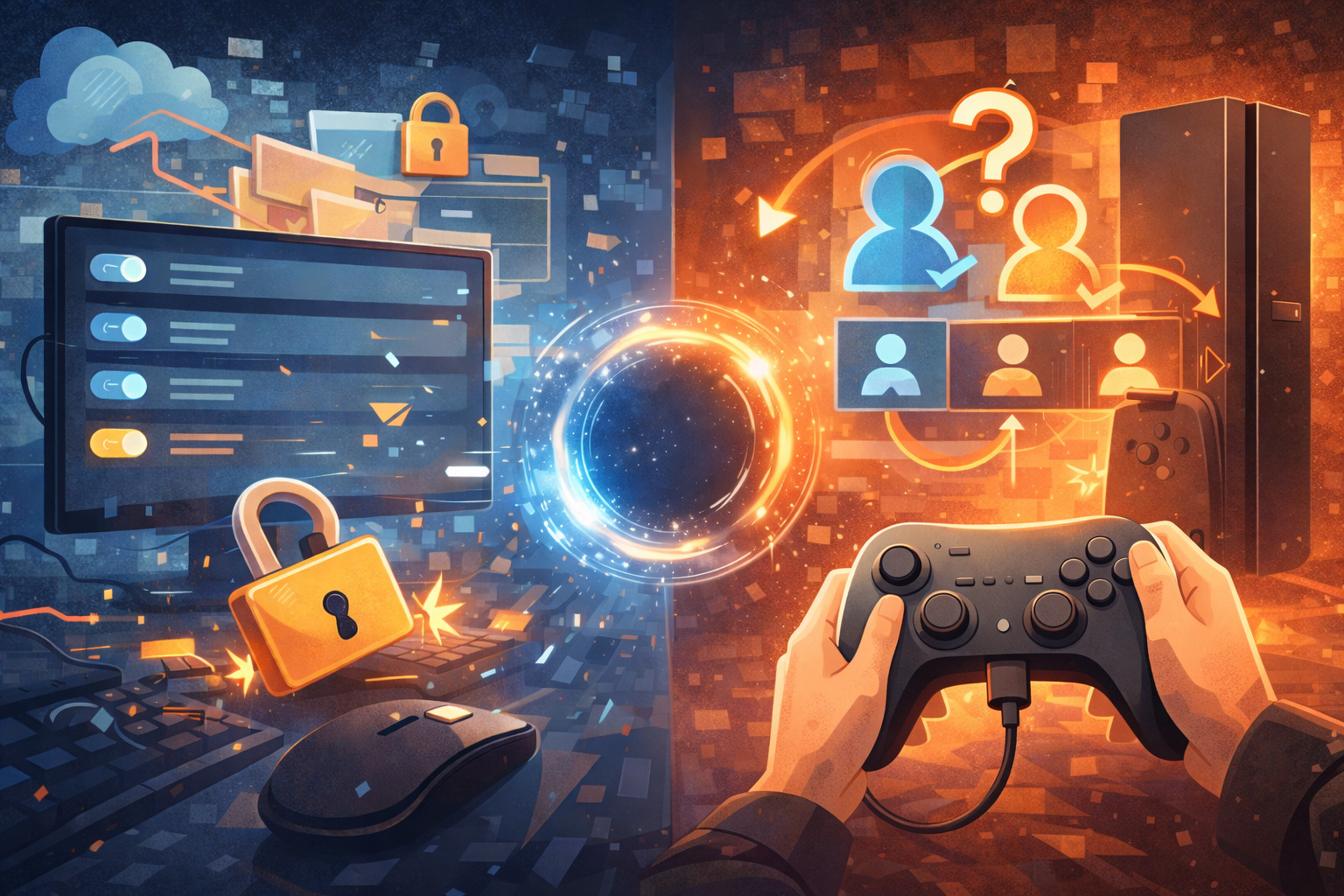
「直したのにまた戻る」場合は、入力不具合とは別に設定が保存できていない可能性があります。まずは“どの設定が戻るのか”を特定して、原因の当たりを付けます。
設定が戻る項目を特定:キー設定・感度・UIなど“どこだけ”リセットされるか切り分け
全部が戻るのか、一部だけ戻るのかで原因が変わります。例えば、キー設定だけ戻るならリマップやクラウド同期、感度だけ戻るならプロファイル未保存などが疑いどころです。
- 戻る項目:キー配置/感度/表示/言語…どれか
- 戻るタイミング:再起動時/タイトルに戻った時/クラッシュ後…
- 再現条件が分かるほど、対処が当てやすくなります
PCは設定ファイル・クラウド同期・権限(読み取り専用化)を疑う
PCで保存されない場合、設定ファイルが書き込めていないことがあります。特に「フォルダ権限」「セキュリティソフト」「クラウド同期」が絡むと、直したつもりが上書きで戻ります。
- ゲームを管理者権限で起動して一度保存できるか試す
- 設定フォルダが読み取り専用になっていないか確認
- クラウド同期(Steamクラウド等)を一時的に切って挙動を見る
PS5はユーザー/本体ストレージ/周辺機器プロファイルの整合を確認する
PS5側で設定が戻る場合は、ユーザー切り替えや周辺機器プロファイルが影響していることがあります。プレイしているユーザーが毎回同じか、周辺機器のプロファイルが意図せず切り替わっていないかを確認してください。
- 同じユーザーでプレイしているか(家族共有などでズレると体感が変わる)
- DualSense Edgeのプロファイルが切り替わっていないか
- システム更新後に挙動が変わったなら、本体再起動と再ペアリングも有効
まとめ:アークナイツエンドフィールドのコントローラー不具合をPC/PS5別に直すポイントまとめ
アークナイツエンドフィールドで「コントローラーが反応しない」「キー配置がおかしい」と感じたら、まずは入力切り替えの確認→有線で切り分け→競合デバイス削減が最短ルートです。
- PC:Steam Inputや外部リマップ、複数XInputの競合が原因になりやすい
- PS5:ゲーム内で変えられない部分は本体の割り当てやEdgeプロファイルで補う
- 保存されない:戻る項目とタイミングを特定し、権限/同期/プロファイルを疑う
上から順に試しても直らない場合は、「使用コントローラー(DualSense/Xbox/Switch Pro等)」「接続(有線/Bluetooth/ドングル)」「Steam版かどうか」が分かると、原因をかなり絞れます。
コメント