
エンドフィールドで表示されるエラーコードは、同じ「接続できない」でも原因がサーバー側なのか、回線(ISP・Wi-Fi)なのか、端末(PC/PS5/スマホ)なのかで対処が変わります。
この記事では「エンドフィールドのエラーコード一覧」を手元で照合できる形にまとめ、特に発生が多い原因と対処を“サーバー/回線/端末”の3方向から最短で切り分けます。
まずは結論として、ログイン前に直るケースが多い順にチェック手順を提示し、そのあとにエラーコードごとの意味と対処を一覧で確認できる構成にしました。
エンドフィールドのエラーコードは「原因の切り分け」で最短解決
エンドフィールドのエラーは、コードの意味を調べる前に「原因がサーバー/回線/端末のどれか」を切り分けると、最短で復旧できます。なぜなら、同じ“接続できない”でも原因によって正解の行動が真逆になるからです。
最初にやるべきチェック(30秒):サーバー障害かを確認
まず「自分だけ」か「多くの人が同時」かを確認します。サーバー側が原因なら、端末や回線をいじっても改善しない時間帯があり、徒労になりやすいです。
- 公式告知(メンテ/障害)を確認
- 同時刻に同症状の投稿が増えていないか確認
- 別回線・別端末でも同じ症状か(可能なら)
判定の目安:「回線を変えても端末を変えても同じ」ならサーバー寄りです。
次に切り分け(1分):回線(Wi-Fi/4G/ISP)を変えて再試行
サーバーが原因っぽくないなら、回線切り替えが最短です。Wi-Fi⇄モバイル回線で挙動が変わるなら、端末より回線が怪しいです。
- Wi-Fiで失敗→モバイルで成功:自宅回線(ルーター/ISP/DNS)問題が濃厚
- 両方で失敗:サーバー or 端末(キャッシュ/破損/権限)問題が濃厚
- モバイルだけ失敗:電波品質、VPN、キャリア側制限の可能性
最後に切り分け(3分):端末側(再起動・容量・セキュリティ)を確認
回線を変えても改善しない場合、端末側(キャッシュ破損・容量不足・権限・セキュリティ干渉)を疑います。
- OSごと再起動(アプリ再起動だけでは不足なことが多い)
- 空き容量を十分に確保(更新は「DL+展開」で余裕が必要)
- 修復(整合性確認)/キャッシュ削除/再ダウンロード
- PCなら管理者実行・セキュリティ例外・ドライバ更新
エンドフィールド エラーコード一覧(よくある表示と意味)
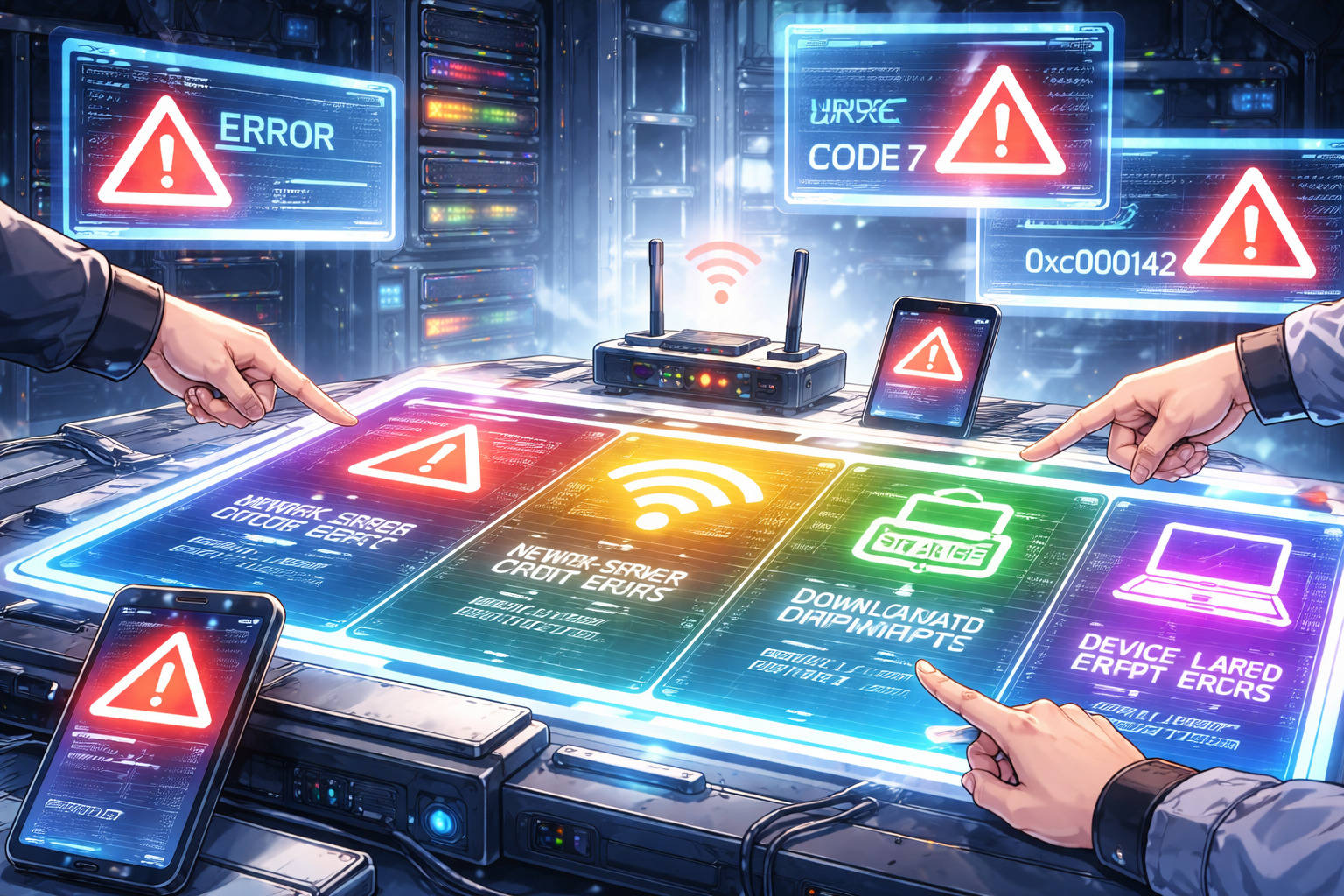
ここは「コードの暗記」ではなく、発生場面→原因候補→優先対処で一覧化します。ゲーム側の仕様更新でコードの意味が変わる可能性があるため、エラー発生の場面(起動/ログイン/更新/ロード)も必ずセットで見てください。
まずはここを確認:エラーの“発生場面”で当たりを付ける
- 起動直後に落ちる:端末(権限/ランタイム/セキュリティ)寄り
- ログインで止まる:サーバー混雑 or 回線(DNS/VPN/ISP)寄り
- 更新(DL/展開)で止まる:回線瞬断 or 容量/ストレージ/キャッシュ寄り
- ロード/同期で落ちる:サーバー側 or 回線品質(パケロス)寄り
エラーコード早見表(原因候補と優先度付き)
※以下は“よくある系統の当たり”として使える早見表です。画面の文言・発生場面とセットで判断してください。
| 系統/例コード | 起きやすい場面 | 原因候補(多い順) | 優先対処(上から順) | 最終手段 |
|---|---|---|---|---|
| ネットワーク系(例:0 / 200) | ログイン/設定取得 | サーバー混雑・障害 / DNS不調 / VPN / ルーター不調 | 障害確認→回線切替→VPN切替→DNS変更→ルーター再起動 | 時間を置く・問い合わせ |
| 更新系(例:207 / 2) | DL/展開/適用 | 回線瞬断 / 容量不足 / キャッシュ破損 / 書き込み失敗 | 空き容量確保→安定回線へ→キャッシュ削除→修復(整合性確認) | 再DL/再インストール |
| 起動系(例:0xc0000142) | 起動直後 | 権限不足 / セキュリティ干渉 / ランタイム不足 / ドライバ | 再起動→管理者実行→例外設定→OS/ドライバ更新 | 再インストール・環境再構築 |
| 同期/認証系(例:-2122640863) | ログイン後の同期/ロード | サーバー側同期不調 / 回線品質 / 日時ズレ / 連携不整合 | 日時自動→回線切替→再ログイン→時間を置く | 問い合わせ(環境情報添付) |
サーバーが原因のときの対処(メンテ/混雑/同期失敗)
サーバー原因のときは、端末や回線をいじるほど時間を失いがちです。まず「サーバー寄り」と判定できたら、やることを絞るのが正解です。
混雑・障害のサイン:同期失敗/接続不可が多発する
- 回線を変えても同じエラー(Wi-Fiでも4Gでも失敗)
- ログインはできるが、ロード/同期/取得で落ちる
- 同時刻に同症状の報告が増える
有効な対処:時間を置く・再ログイン・別プラットフォームで確認
- 時間を置く:混雑・一時障害はこれが最も効きやすい
- 再ログイン:トークン更新で復帰することがある(間隔を空ける)
- 別端末/別回線:自分環境の問題ではないと確信するための最終確認
やってはいけない対処:連打で再試行を繰り返す(負荷増)
短時間に連打すると失敗回数が増え、制限やタイムアウトを誘発することがあります。再試行は間隔を空け、回線切替などの“条件変更”とセットで行いましょう。
回線が原因のときの対処(Wi-Fi/4G/ISP/DNS/VPN)
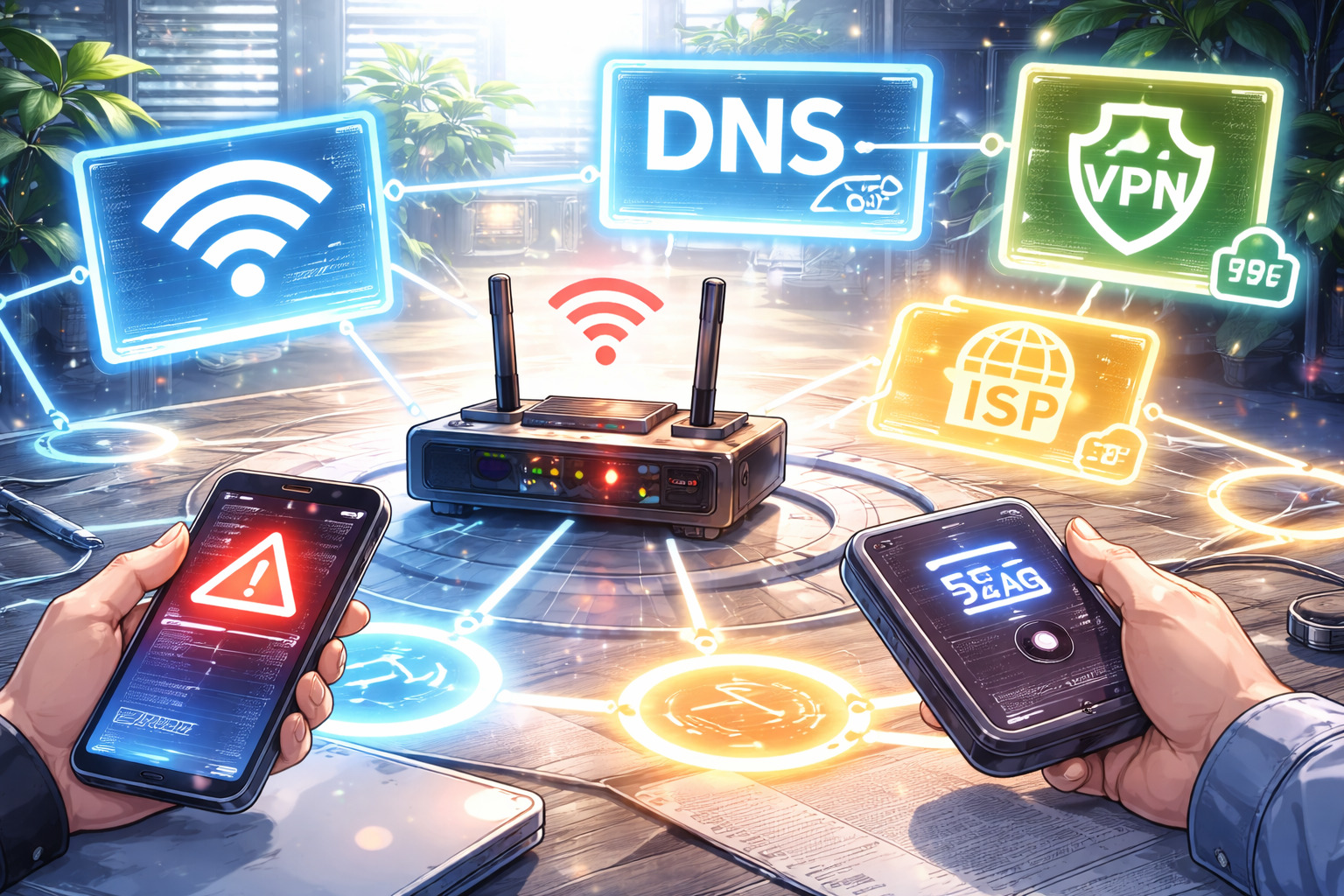
回線原因は「ネットは見られるのにゲームだけ不安定」という形で出やすいです。認証や同期はパケットロスやDNSの影響を受けやすいからです。
切り分けのコツ:Wi-Fi⇄モバイル回線で挙動が変わるか
次の2回テストだけで、かなり切り分けできます。
- Wi-Fiで起動→ログイン(失敗するか)
- モバイル回線(テザリング等)に切替→同じ操作(成功するか)
結果が変わる=回線側。結果が変わらない=サーバーか端末側を疑います。
改善しやすい順:ルーター再起動→DNS変更→VPNのON/OFF
- ルーター/ONU再起動:電源OFF→30秒→ON。IP払い出しの不調が直ることが多い
- Wi-Fiの条件改善:ルーターに近づく/5GHzへ/電子レンジ等の干渉回避
- DNS変更:標準DNSが不安定な時に改善することがある
- VPN/プロキシ切替:OFFで改善するケースが多い(逆にONで改善する環境も)
ISP側が怪しいケース:特定の時間帯だけ失敗する/地域で偏る
- 夜間・週末だけ失敗が増える(経路混雑の可能性)
- 家ではダメだが職場/別Wi-Fiでは安定する
- DNS変更で改善する(ISP DNSの不調)
この場合は、DNS変更・時間をずらす・有線化が効果的です。
端末が原因のときの対処(PC/PS5/スマホの定番)
端末原因は「同じ回線でも他の端末なら動く」「再起動で一時的に直る」など、再現性が端末に寄ります。ここは“手順を具体化”すると解決率が一気に上がります。
容量不足・破損対策:空き容量確保→再ダウンロード/整合性確認
- 空き容量:更新は「ダウンロード分+展開分」が必要。最低でも本体サイズの1.5〜2倍の余裕があると安全
- 破損チェック:更新失敗・強制終了後はキャッシュ/ファイル破損が起きやすい
- 修復(整合性確認):可能なプラットフォームならまず修復→直らなければ再DL
PC版の盲点:セキュリティソフトが起動をブロックしていないか
起動不可・即落ち・エラーコード(起動系)は、セキュリティソフトや権限が原因のことが多いです。次の順で試してください。
- PC再起動(常駐の引っ掛かりを一度リセット)
- 管理者として実行(ランチャー/本体の両方がある場合は両方)
- セキュリティソフトの「隔離/ブロック履歴」を確認
- ゲームフォルダ/実行ファイルを例外(許可)に追加
- Windows Update、GPUドライバ更新
PS5/スマホの盲点:本体再起動・キャッシュ/一時データのリセット
- 本体の再起動:アプリ終了だけで直らない不整合をリセットできる
- ネットワーク設定の更新:Wi-Fi再接続、機内モードON/OFFで改善することがある
- キャッシュ/データ整理:更新が絡むときは特に効果的
エンドフィールドのエラーコード別:症状から逆引きで解決する
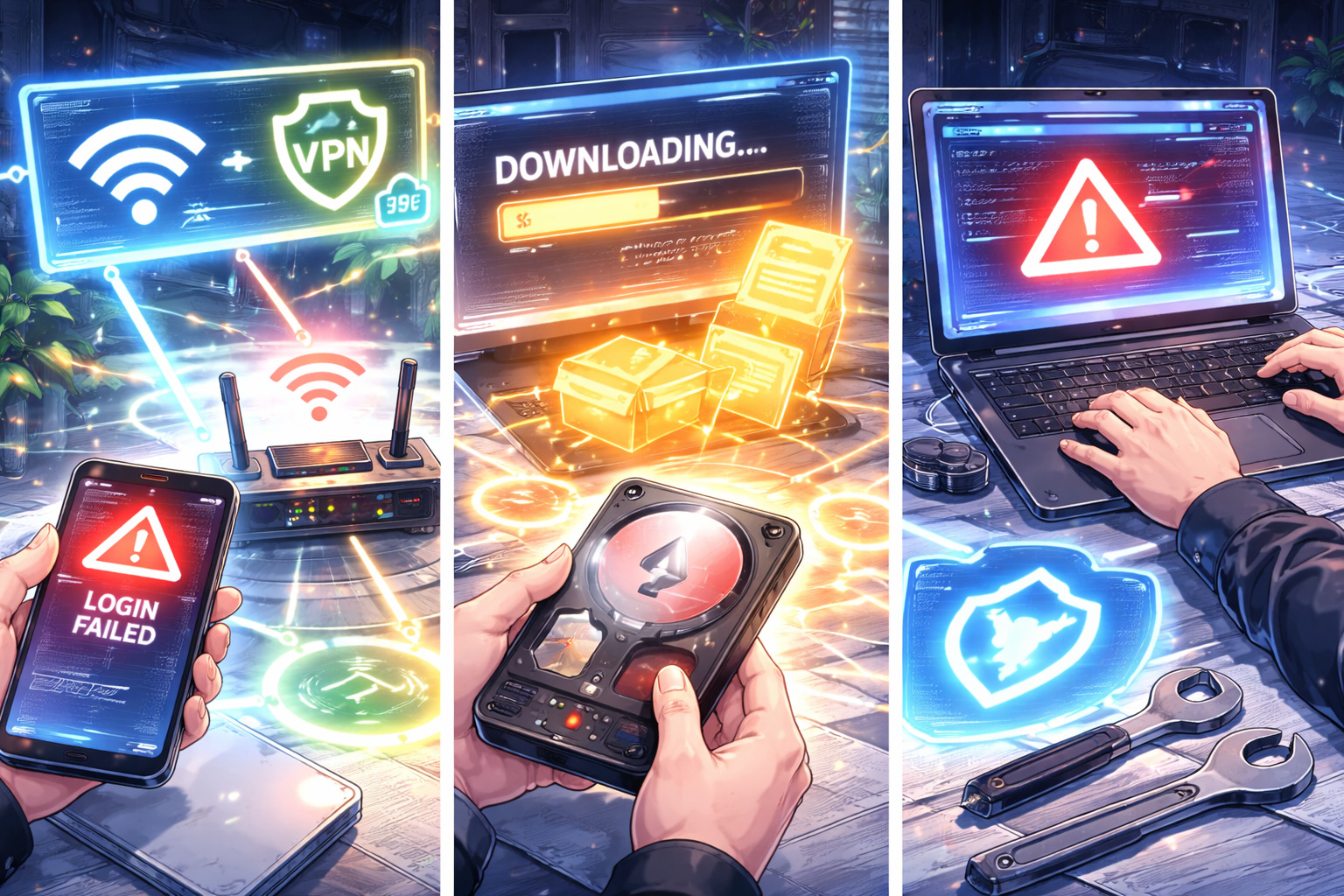
コードが分かりづらい場合は、症状ベースで“成功率が高い順”に潰すと迷いません。
「ログインに失敗」→回線(DNS/VPN/ISP)優先で確認
- 障害/メンテ確認(サーバー原因の排除)
- 回線切替(Wi-Fi⇄モバイル)
- VPN/プロキシOFF(使っている場合)
- ルーター再起動
- DNS変更
ここまでで改善しない場合、サーバー側・アカウント側の問題の可能性が上がります。
「ダウンロードが進まない/止まる」→更新系(207/2)を想定して対処
- 空き容量を増やす(最優先)
- 安定回線へ(可能なら有線/ルーターに近づく)
- 一度アプリ/ランチャーを完全終了→再起動
- キャッシュ削除/修復(整合性確認)
- 再ダウンロード(最終手段)
「起動できない」→起動系(0xc0000142等)を想定して対処
- PC再起動→管理者として実行
- セキュリティソフトのブロック確認→例外設定
- OS更新・GPUドライバ更新
- 修復/再インストール
エンドフィールドのエラーコード一覧|多い原因と対処(サーバー/回線/端末)のまとめ
エンドフィールドのエラーは、サーバー→回線→端末の順に切り分けるのが最短ルートです。「コードの意味が分からない」状態でも、この順番で潰せば復旧率が上がります。
最短の考え方:サーバー→回線→端末の順で潰す
- サーバー:告知・同時多発・回線を変えても同じか
- 回線:Wi-Fi⇄モバイル、ルーター再起動、DNS/VPN
- 端末:再起動、容量、キャッシュ/修復、PCなら権限/セキュリティ
直らないとき:表示されたエラーコードと環境情報を控えて問い合わせ
問い合わせ時は次をまとめると、やり取りが短くなります。
- エラーコード(そのままコピー)+画面の文言
- 発生タイミング(起動/ログイン/更新/ロード)
- 端末(OS/機種)・回線(Wi-Fi/4G/ISP)・VPN有無
- 試した対処(回線切替、再起動、DNS変更、修復、再DL等)
コメント