
「コード入力が見つからない」と感じたときは、操作ミスというよりも、画面上の導線が分かりづらいことが原因になりやすいです。特に本作の交換コード(引き換えコード)は、一般的に公式サイト上ではなく、ゲーム内メニュー側に配置されるケースが多く、そこでつまずく方が一定数います。
本記事では、アークナイツ エンドフィールドのコード入力が見つからない方向けに、ログイン動線の“つまずきポイント”を症状別に整理し、どこで迷いやすいかを丁寧に解説します。
結論:コード入力が見つからない原因は「入口の勘違い」が多いです
まず押さえておきたい点として、コード入力(交換コードの引き換え)は、基本的にゲーム内の設定・アカウント関連メニューに存在します。サイトやタイトル画面で探しても見つからない場合、そもそも「到達できる場所」が違っている可能性があります。
(よくある導線)
Settings → Platform & Account → Exchange Code(コード引き換え)
このように、ログインが完了していないと、交換コードの画面自体が表示されない・メニューが限定されることがあります。そのため、最初に「いまどの画面まで進めているか」を確認することが重要です。
また、PC版では「設定画面内のタブ(人型アイコン等)」に入口が隠れている説明も見られます。
参考:Game8:シリアルコード一覧と入力方法
メニュー階層の説明は海外サイトでも共通しやすく、以下のような導線が頻出です。
参考:Mobalytics:Redemption Codes
【症状別】コード入力が見つからないときの“つまずきポイント”
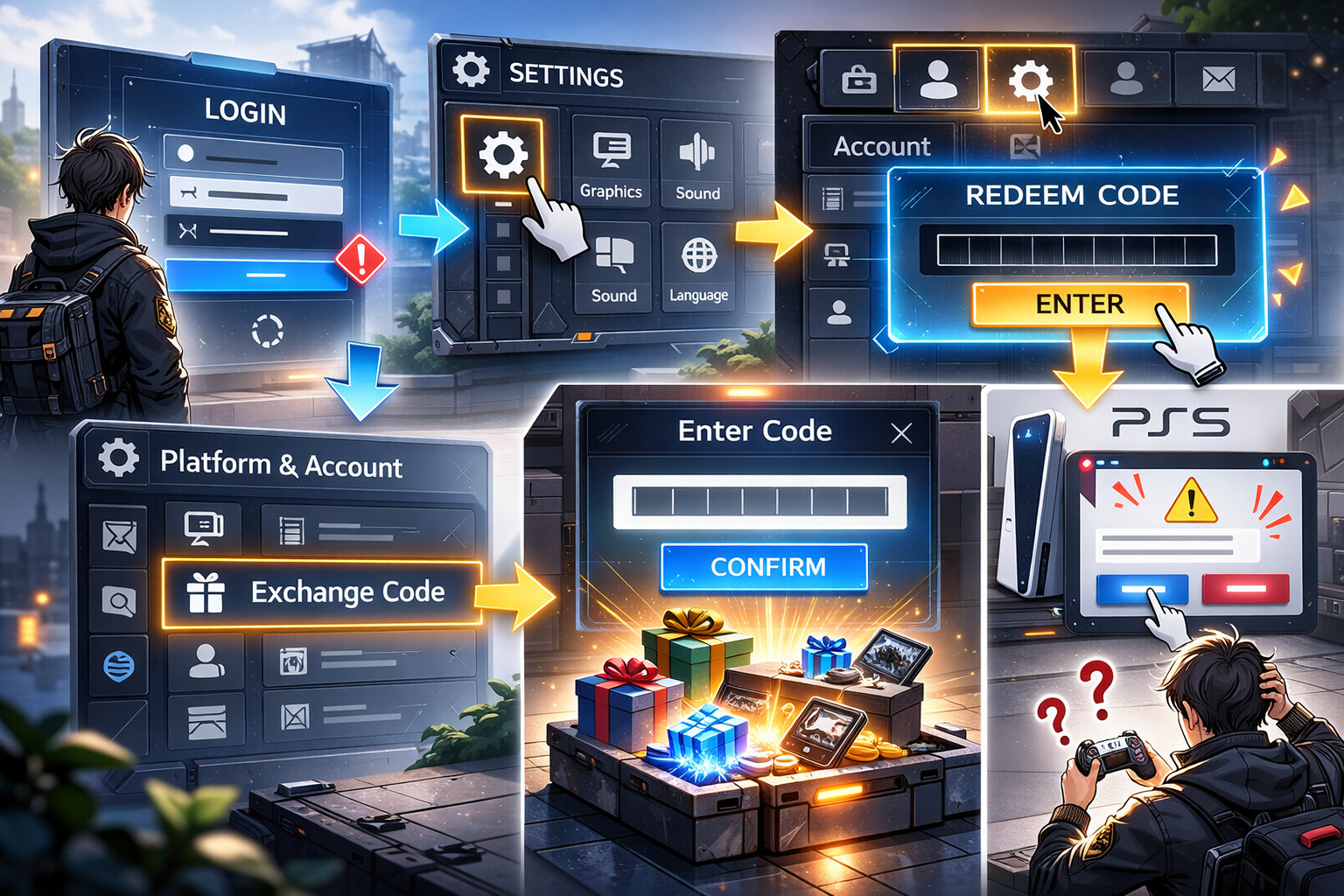
ここからは、状況別に「どこで迷いやすいか」を分けて解説します。該当する項目から確認してください。
症状A:ログインが完了していない(ゲーム内メニューに入れていない)
次のような状態では、コード入力(Exchange Code)に到達できないことがあります。
- タイトル画面から先に進めない
- アカウント認証(メール等)で止まる
- ログインできたと思ったが、メニューが限定されている
交換コードはアカウント機能の一部として扱われることが多いため、ログインが未完了の状態では入口が表示されないケースがあります。進行できない場合は、公式ヘルプセンター(Account/Login関連)の案内が一次情報として有用です。
参考:Arknights: Endfield Help Center(GRYPHLINE)
症状B:設定は開けるが「コード入力」が見当たらない(タブ見落とし)
もっとも多いパターンです。特にPC版は、設定画面内でタブが分かれており、交換コードが「アカウント系タブ」に格納されている場合があります。目印として、設定内の人型アイコン(プロフィール/アカウント系タブ)を探してください。
PC版の典型ルート(目印ベース)
①ESC → ②設定(歯車) → ③人型アイコン(アカウント系タブ) → ④コード引き換え
症状C:「Platform & Account / Exchange Code」相当の項目が見当たらない(表記ゆれ・配置差)
環境差により、表示名や配置が変わることがあります。以下の要因が考えられます。
- 言語設定によって表記が異なる
- バージョン差でメニュー名が変更されている
- 同等機能がアイコンタブ内に統合されている
この場合は、文言で探すよりも、以下のアイコンや分類で探索する方が確実です。
探すべき目印
- 歯車(Settings)
- 人型(Account / Profile / Platform)
- 入力欄・引き換えを示すUI(Exchange / Code / Redeem)
参考:Mobalytics:Redemption Codes
症状D:PS5(PSN連携)で詰まっている(初回ポップアップ見逃し)
PSN連携に関しては、初回ログイン時のポップアップをスキップした場合の挙動について、公式側から注意喚起があります。状況によっては、想定と異なるアカウント状態になり、以後の連携・ログイン導線で混乱が生じる可能性があります。
注意:PSN連携は初回ログイン時の案内が重要です。公式の案内内容を確認した上で、アカウント状態の整理を優先してください。
参考:Arknights: Endfield 公式ニュース(PSN連携FAQ)
最短で辿り着く:コード入力(交換コード)までの手順
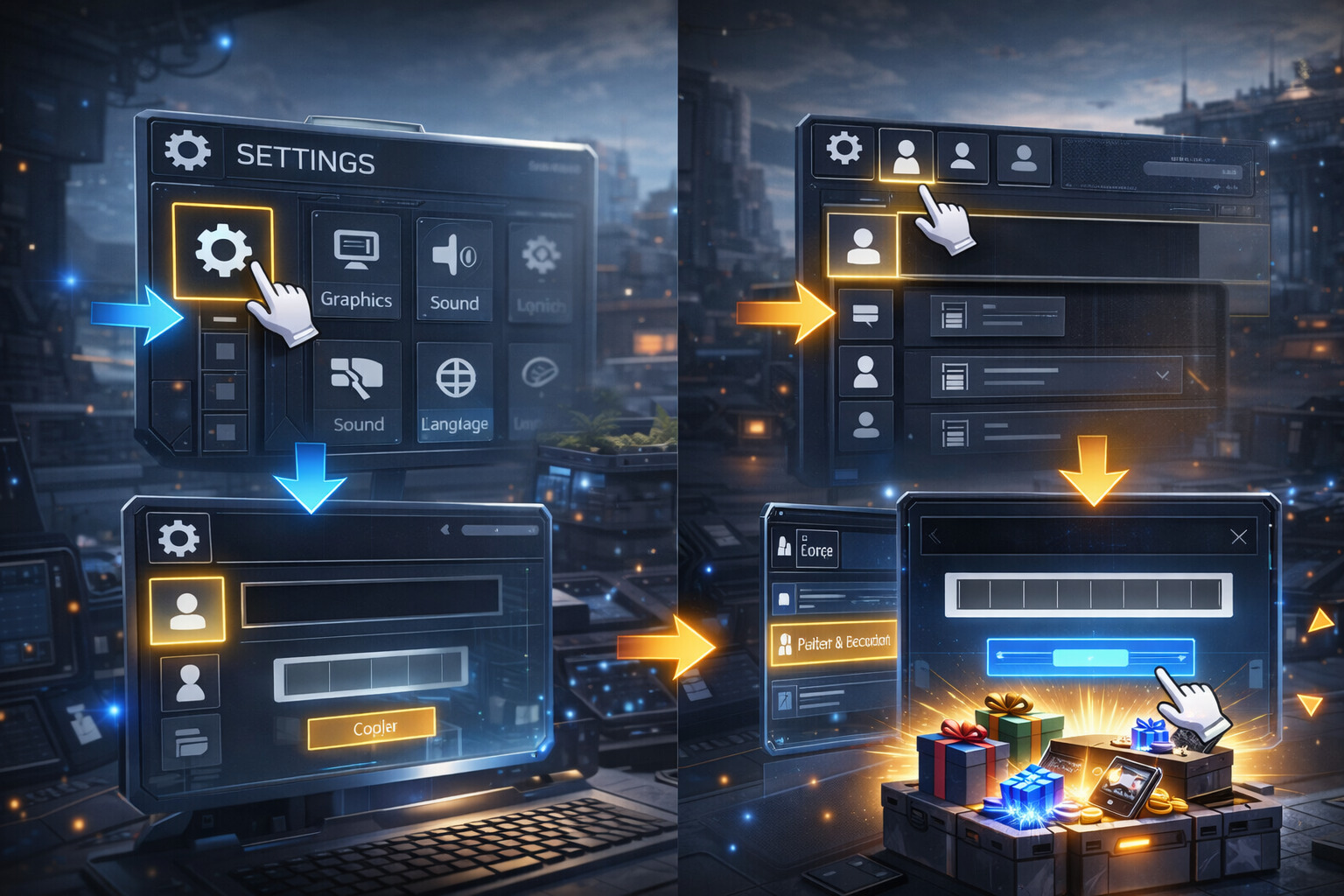
ここでは、可能な限り迷いにくい形で「コード入力(交換コード)」に到達する手順を整理します。表記や配置は環境(言語設定・バージョン・プラットフォーム)で異なる場合がありますので、文言が一致しないときはアイコン(歯車・人型)やタブ構造もあわせて確認してください。
PC版:設定内の「人型アイコン(アカウント系タブ)」から探す
- ゲーム内でメニューを開きます(例:ESCキー)。
- 設定(歯車アイコン)を開きます。
- 設定画面内のタブから、人型アイコン(アカウント/プロフィール系)を選択します。
- Exchange Code/コード引き換え/交換コードなどの項目を探します。
- 入力欄にコードを貼り付け(コピー&ペースト推奨)、確定します。
PC版の導線として「設定→人型アイコン→コード引き換え」の案内が確認できます。
参考:Game8:シリアルコード一覧と入力方法
共通:Settings → Platform & Account → Exchange Code を基準に探す
環境によっては、設定内に「Platform & Account(プラットフォーム/アカウント)」に相当する項目があり、その配下にExchange Code(コード引き換え)が配置されます。
- Settings(設定)を開きます。
- Platform & Account(または同等のアカウント関連項目)を探します。
- Exchange Code(Redeem Code/コード引き換え等)を開きます。
- コードを入力して確定します。
海外の解説でも、上記の階層を前提とした説明が見られます。
参考:Mobalytics:Redemption Codes
入力できない/確定できないときのチェック項目(見落としやすい順)
1)コードの入力形式(全角・空白・改行)
- 全角文字(例:ABC)になっていないか確認してください。
- コピー時に先頭/末尾へ空白や改行が混ざると弾かれることがあります。
- 可能であれば手入力ではなく、コピー&ペーストを推奨します。
2)有効期限・利用回数の制限
- 交換コードは期限切れや回数上限で無効になる場合があります。
- 「入力欄はあるのに通らない」場合は、配布元の条件を確認してください。
3)ログイン状態が正しいか(別アカウントで入っていないか)
- 複数アカウントを使い分けている場合、意図しないアカウントでログインしていることがあります。
- PSN連携など、初回選択によってアカウント状態が分岐するケースがあるため注意してください。
コードを入力したのに「報酬が届かない」と感じるとき
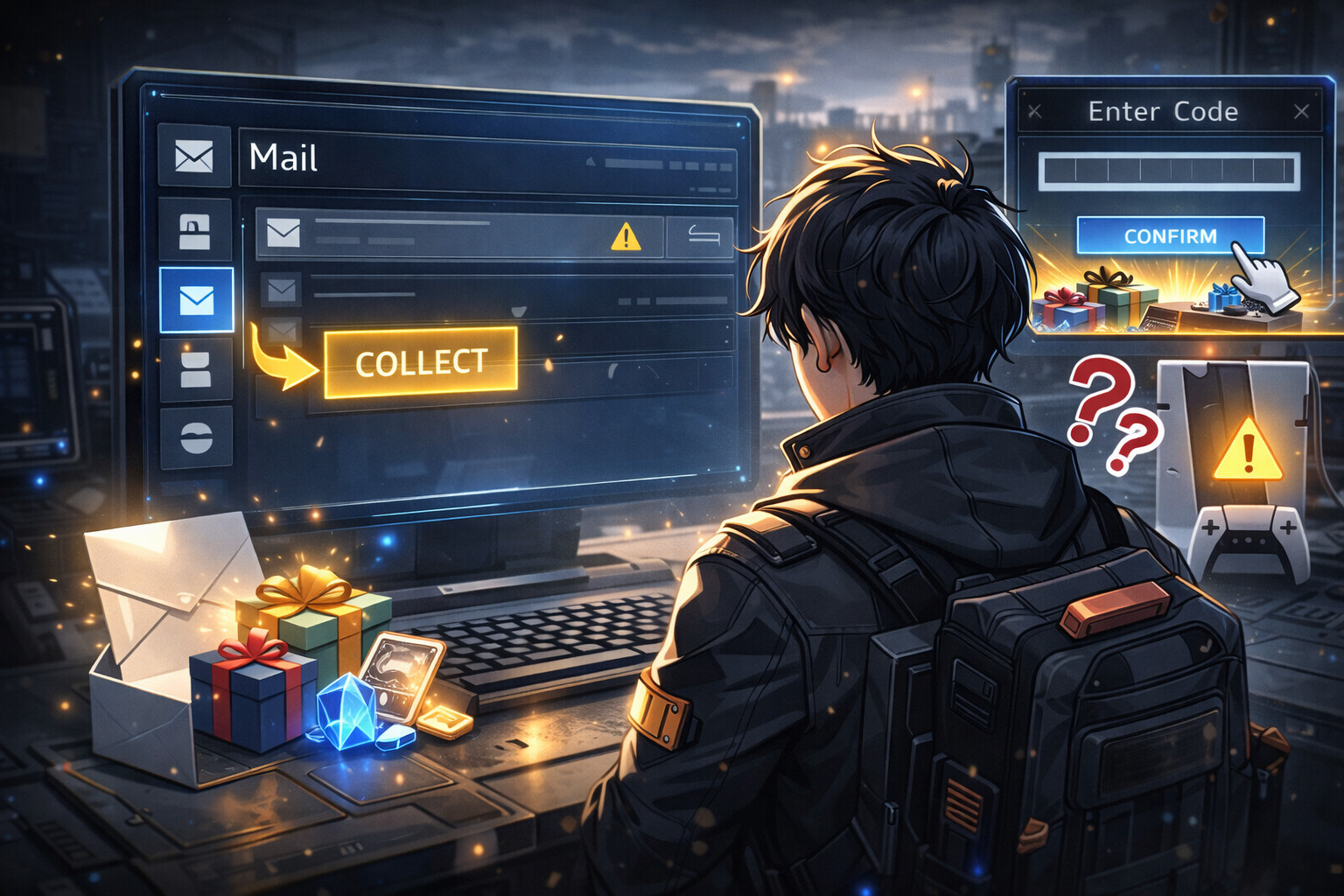
コード入力が通ったあとに不安になりやすいのが「どこで受け取るのか分からない」問題です。一般的には、ゲーム内のメールボックス/受け取り画面などに反映されますが、反映までに時間がかかるケースもあります。
確認ポイント
- ゲーム内メール(受信箱)に届いていないか
- 受け取りボタンの押し忘れがないか
- 再ログインで反映されるか
- 入力したアカウントが意図したものか
それでも解決しない場合は、公式サポートへ状況を整理して連絡するのが確実です。
解決しない場合:公式ヘルプセンターで確認・問い合わせする
ログインやアカウント状態が絡む問題(特にPSN連携・メール連携など)は、外部情報だけで断定しづらいことがあります。公式ヘルプセンターにはAccount/Login関連のカテゴリが用意されているため、一次情報として参照することを推奨します。
参考:Arknights: Endfield Help Center(GRYPHLINE)
問い合わせ前に用意するとスムーズな情報
- 利用プラットフォーム(PC/PS5等)
- ログイン方式(メール、連携サービス等)
- 発生している症状(「コード入力画面が見当たらない」「入力が通らない」「報酬が届かない」など)
- 発生時刻、試した手順、表示されたエラー文(可能ならスクリーンショット)
情報ソース
- Game8:シリアルコード一覧と入力方法
- Mobalytics:Redemption Codes
- Arknights: Endfield 公式ニュース(PSN連携FAQ)
- Arknights: Endfield Help Center(GRYPHLINE)
※本記事の内容は、公開情報をもとに一般的な導線・つまずきポイントを整理したものです。メニュー名や配置はアップデート、言語設定、プラットフォームによって変更される場合があります。PSN連携等の取り扱いは公式案内を最優先で確認してください。

コメント