
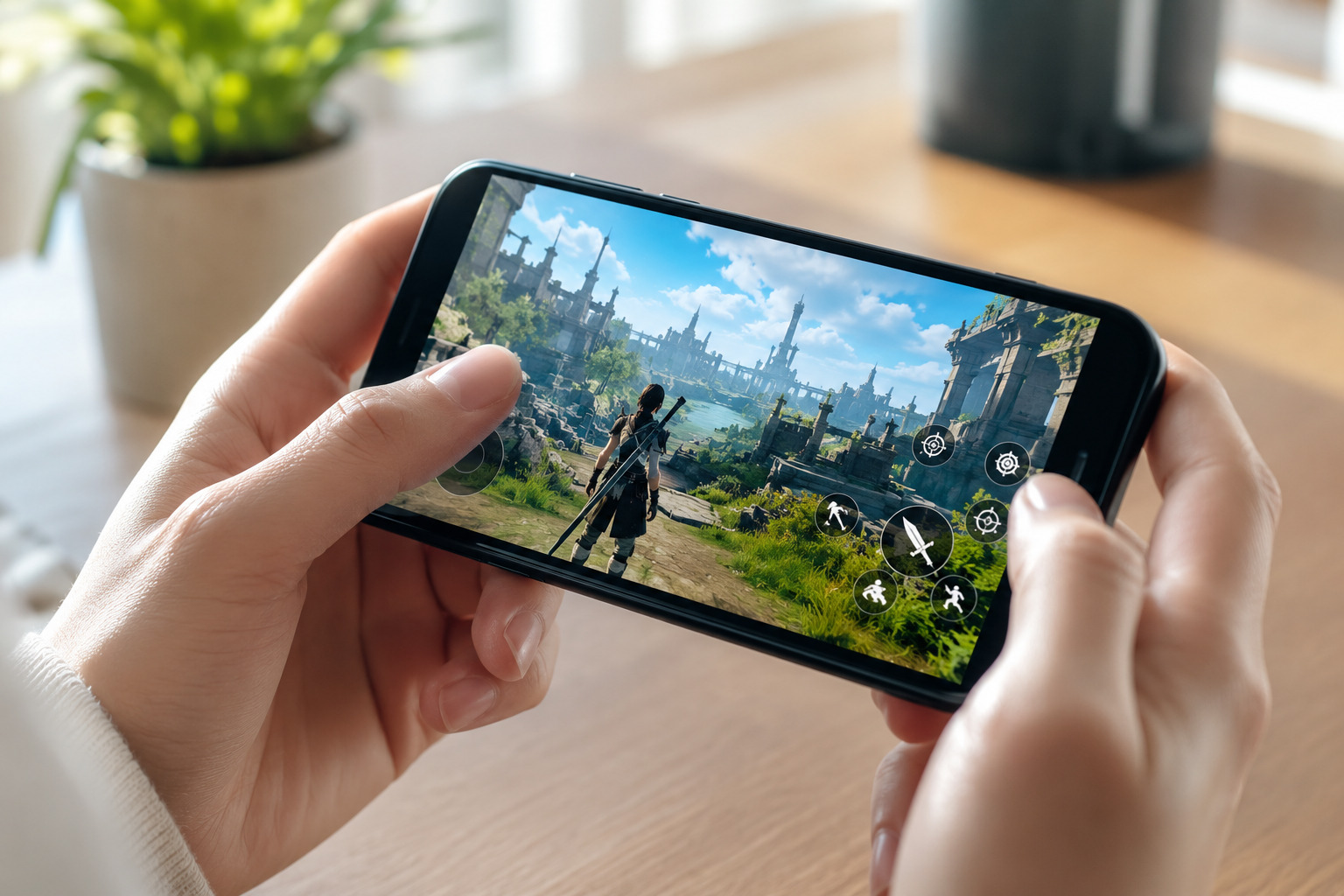
『エンドフィールド』をスマホでプレイしていて、
- 「戦闘中にカクつく」
- 「発熱がかなり気になる」
- 「FPSが安定しない」
- 「長時間プレイすると重くなる」
と感じている人もいるのではないでしょうか。
エンドフィールドのような高負荷3Dゲームは、スマホ性能だけでなくゲーム内設定によっても快適さが大きく変わります。
特に初期設定のままだと、端末によっては負荷が高すぎるケースもあります。
そこでこの記事では、「エンドフィールド スマホ 設定 おすすめ」という検索意図に合わせて、重い時に見直したい設定や、快適に遊ぶための調整方法をまとめて解説します。
なお、正式リリース前やテスト版の情報を含む可能性があるため、設定名称や仕様は変更される場合があります。
エンドフィールドが重い原因
まずは、なぜスマホ版エンドフィールドが重く感じやすいのかを整理しておきましょう。
高品質な3Dゲームでは、複数の要素が同時に端末へ負荷をかけています。
高画質設定による負荷
最も大きな原因になりやすいのが画質設定です。
最近のスマホゲームは、家庭用ゲーム機に近いレベルのグラフィックを採用しているケースも増えています。
そのため、
- 高解像度
- リアルタイム影描写
- 大量のエフェクト
- 高FPS
などを有効にすると、端末負荷が一気に上がる場合があります。
特にミドルレンジスマホでは、高画質+高FPSを同時に有効化するとフレーム低下が起きやすくなります。
発熱による性能制限
スマホは高温状態になると、自動的に性能制限が入る場合があります。
これは端末保護機能の一種で、温度上昇による故障リスクを抑えるためです。
その結果、
- FPS低下
- 操作遅延
- ロード時間増加
- カクつき
などが起こることがあります。
特に長時間プレイ後に急に重くなる場合は、発熱が原因になっている可能性があります。
バックグラウンドアプリの影響
SNSや動画アプリを大量に起動していると、メモリ使用量が増えます。
ゲームは大量のメモリを必要とするため、バックグラウンドアプリが多いと安定動作しにくくなる場合があります。
特にAndroid端末では、複数アプリの同時起動によって動作が不安定になるケースもあります。
重い時におすすめのスマホ設定一覧
重さを改善したい場合は、まず以下の設定から調整するのがおすすめです。
| 設定項目 | おすすめ設定 |
|---|---|
| 画質 | 中〜低 |
| FPS | 30〜45 |
| シャドウ | 低 |
| エフェクト品質 | 低〜中 |
| 解像度 | 標準 |
| モーションブラー | OFF |
| アンチエイリアス | OFF〜低 |
特にFPSとシャドウ設定は、動作改善へ大きく影響しやすい項目です。
FPS設定は最優先で調整する
FPS(フレームレート)は、映像の滑らかさを決める設定です。
60FPS以上は非常に滑らかですが、その分スマホ負荷も大きくなります。
重いと感じる場合は、
- 30FPS
- 45FPS
へ下げるだけでも安定するケースがあります。
特に長時間プレイする人は、無理に高FPSを維持しないほうが快適な場合もあります。
シャドウ設定は低がおすすめ
影描写は見た目以上に処理負荷が高い設定です。
リアルな影表現は綺麗ですが、スマホGPUへ大きな負荷をかける場合があります。
そのため、重さが気になる場合はシャドウ品質を「低」にするのがおすすめです。
設定を下げてもプレイへの影響は比較的小さく、FPS改善につながるケースがあります。
モーションブラーはOFF推奨
モーションブラーは、移動時に残像を付けて滑らかに見せる機能です。
ただし、スマホ画面では逆に視認性が落ちると感じる人もいます。
特に、
- 画面酔いしやすい
- 敵が見づらい
- 戦闘中にぼやける
と感じる場合はOFFにすると改善することがあります。
一部端末では処理負荷軽減につながる可能性もあります。
エンドフィールドが重い時の対処法
ゲーム内設定だけでなく、スマホ本体側の調整も重要です。
長時間プレイによる発熱を防ぐ
エンドフィールドのような高負荷ゲームでは、プレイ時間が長くなるほど端末温度が上がりやすくなります。
特に、
- 高画質設定
- 高FPS設定
- 充電しながらプレイ
では発熱しやすくなります。
温度上昇によって性能制限が入ると、急激にカクつきが増える場合があります。
発熱対策としては、
- スマホケースを外す
- 冷却ファンを使う
- 室温の高い場所を避ける
なども有効です。
バックグラウンドアプリを閉じる
SNS、動画アプリ、ブラウザなどを大量に起動していると、メモリ不足につながる場合があります。
ゲーム前に不要アプリを終了するだけでも、動作が安定するケースがあります。
特にミドルレンジ端末では効果を感じやすい場合があります。
ストレージ空き容量を増やす
空き容量不足も動作不安定の原因になる場合があります。
特に大型ゲームでは、一時ファイルやアップデートデータも増えやすくなります。
不要アプリや動画を整理すると改善するケースがあります。
最高画質と高FPSを同時に使わない
最高画質と高FPSを同時設定すると、端末によっては急激に負荷が上がります。
特にミドルレンジスマホでは、
- 発熱増加
- FPS低下
- バッテリー消耗
につながりやすくなります。
安定性を重視するなら、
- 画質「中」
- FPS「30〜45」
あたりがバランスを取りやすい設定です。
端末スペック別のおすすめ設定
ハイエンドスマホの場合
以下のような端末なら比較的高設定も狙いやすいです。
- iPhone Proシリーズ
- Snapdragon 8 Genシリーズ
- ゲーミングスマホ
ただし、高性能端末でも長時間プレイでは発熱制限が入る場合があります。
安定性を重視するなら、シャドウやエフェクトだけ少し下げる方法もおすすめです。
ミドルレンジスマホの場合
最も設定調整が重要なのがこの層です。
おすすめは、
- 画質:中〜低
- FPS:30〜45
- エフェクト:低
あたりです。
最高設定を狙うより、安定動作を優先した方が快適に遊べるケースが多いです。
エントリー端末の場合
低価格帯スマホでは、最低設定でも重く感じる可能性があります。
その場合は、
- 端末再起動
- バックグラウンド停止
- 省電力モードOFF
なども試してみてください。
それでも厳しい場合は、PC版やクラウドゲーム対応を待つのも選択肢になります。
よくある質問
30FPSでも快適に遊べますか?
アクション性を極端に重視しなければ、30FPSでも十分プレイ可能なケースはあります。
特に発熱やバッテリー消費を抑えたい場合には有効です。
iPhoneでも重くなることはありますか?
高性能なiPhoneでも、高画質+長時間プレイでは発熱制限が入る場合があります。
そのため、端末性能だけでなく設定調整も重要です。
モーションブラーはOFFがいいですか?
視認性重視ならOFFを好む人も多いです。
特に戦闘中の見やすさを重視する人にはOFF設定が合う場合があります。
まとめ
エンドフィールドが重いと感じた場合は、まず以下を見直すのがおすすめです。
- FPSを30〜45へ下げる
- シャドウを低設定にする
- モーションブラーをOFFにする
- バックグラウンドアプリを閉じる
- 発熱対策を行う
特にスマホゲームでは、「最高画質」より「安定動作」の方が快適に感じるケースも多いです。
まずは中〜低設定から試して、自分の端末に合ったバランスを探してみてください。
コメント