
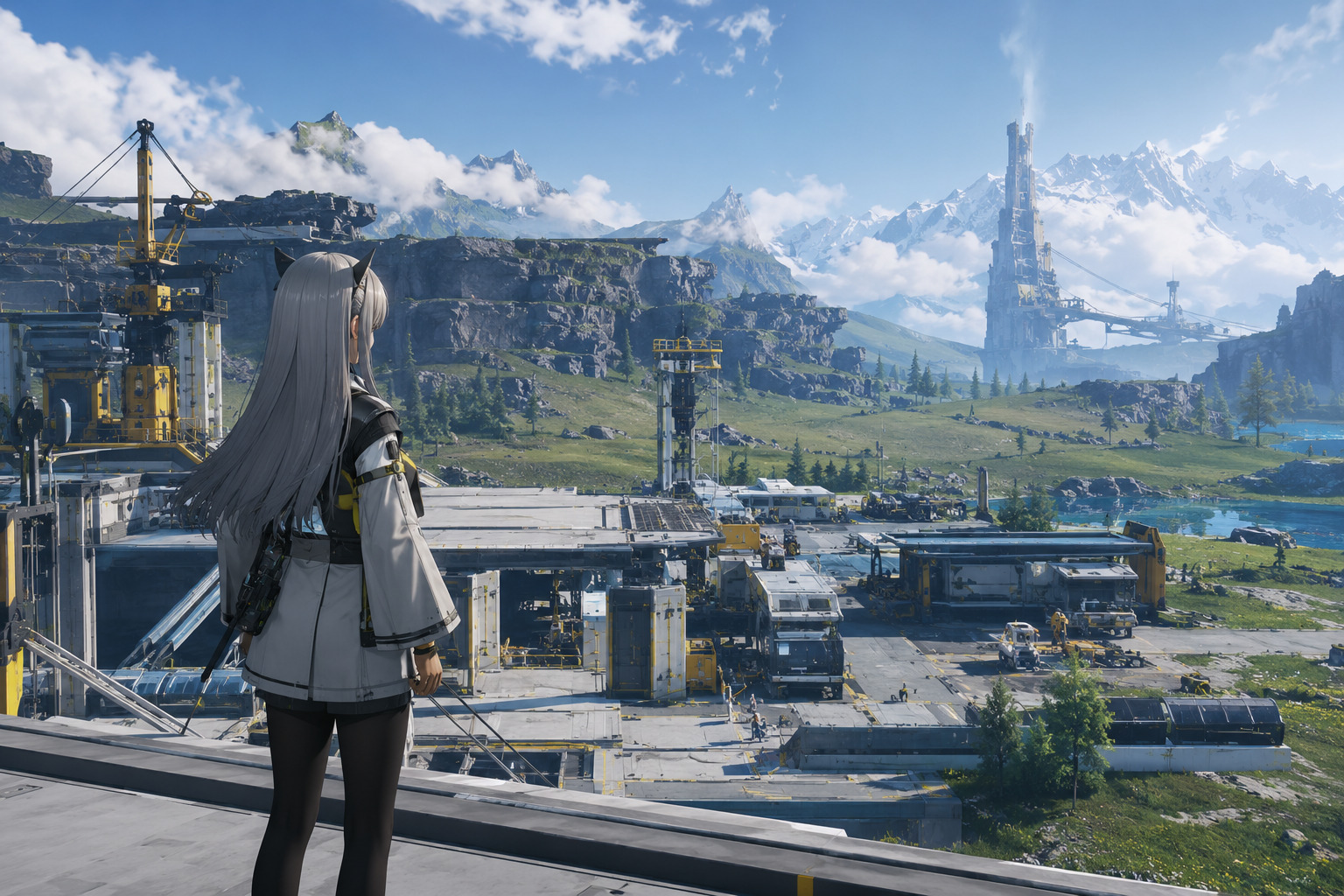
『アークナイツ:エンドフィールド』をプレイしていて、「画質はきれいだけど少し重い」「FPSを上げたいけれど画質はあまり落としたくない」と感じたことはないでしょうか。
そんなときに調整候補となるのが「レンダリング倍率」です。
レンダリング倍率は、グラフィック設定の中でも画質とパフォーマンスの両方に大きく影響する項目です。しかし、数値を高くすれば良い、低くすれば快適になるという単純なものではありません。
この記事では、エンドフィールドのレンダリング倍率の意味や仕組み、おすすめ設定の目安、調整時のポイントを解説します。
レンダリング倍率とは?
レンダリング倍率とは、ゲームが内部で描画する解像度の割合を調整する設定です。
モニターがフルHD(1920×1080)だった場合でも、レンダリング倍率を80%に設定すると、ゲームはそれより低い解像度で描画した後に画面サイズへ拡大して表示します。
反対に100%以上へ設定すると、より高い解像度で描画した映像を縮小して表示するため、映像が鮮明になる場合があります。
レンダリング倍率が画質に与える影響
レンダリング倍率を上げると、次のような変化が期待できます。
- キャラクターの輪郭が滑らかになる
- 遠景の細部が見やすくなる
- テクスチャの粗さが目立ちにくくなる
- 全体的な鮮明さが向上する
特に高解像度モニターでは違いを感じやすい傾向があります。
レンダリング倍率が動作に与える影響
一方で、倍率を上げるほどGPUへの負荷は増加します。
- FPSが低下する
- GPU使用率が高くなる
- 消費電力が増える
- 発熱やファン騒音が大きくなる
そのため、高画質と快適な動作のバランスを取りながら設定することが重要です。
レンダリング倍率と解像度の違い
レンダリング倍率と解像度は似たような設定に見えますが、役割は異なります。
解像度はモニターに表示される画面サイズを決める設定で、レンダリング倍率はゲーム内部で描画する解像度の割合を調整する設定です。
例えばフルHD(1920×1080)でプレイしている場合でも、レンダリング倍率を80%に設定すると、ゲームはそれより低い解像度で描画した映像を拡大して表示します。
そのため、動作が重い場合は解像度を下げる前にレンダリング倍率を調整したほうが、画面表示の使いやすさを維持しながら負荷を軽減しやすい場合があります。
TAAUを利用すると画質とFPSを両立しやすい
エンドフィールドでは、グラフィック設定内の「画質向上」でTAAUを利用できる場合があります。
TAAUは低い解像度で描画した映像を補完しながら高品質に表示するアップスケーリング技術です。
レンダリング倍率を下げると通常は画面がぼやけやすくなりますが、TAAUを有効にすることで輪郭のぼやけを抑えながらフレームレートの向上を狙えます。
公式案内でも、画質向上設定としてTAAUを利用し、レンダリング倍率を調整する方法が紹介されています。
動作が重い場合は、レンダリング倍率を80〜90%程度に下げつつTAAUを有効にする設定も選択肢の一つです。
エンドフィールドでおすすめのレンダリング倍率
迷った場合は100%を基準にするのがおすすめです。
100%はゲーム側が想定している標準的な描画品質であり、画質とパフォーマンスのバランスが取りやすい設定だからです。
高性能PCの場合
おすすめ設定
- 100〜120%
対象例
- GeForce RTX 4070以上
- Radeon RX 7800 XT以上
フレームレートに余裕がある場合は、画質向上を目的に倍率を上げる選択肢があります。
ミドルクラスPCの場合
おすすめ設定
- 90〜100%
対象例
- RTX 3060
- RTX 4060
- RX 7600
多くのプレイヤーにとってバランスの良い範囲です。
動作を優先したい場合
おすすめ設定
- 80〜90%
対象例
- ゲーミングノートPC
- エントリークラスGPU
- FPS不足を感じる環境
画質の低下を比較的抑えながら、動作改善を期待できます。
実際におすすめの設定例
画質重視
- レンダリング倍率:100〜120%
- 画質向上:TAAU
- 影品質:高
- フレームレート:120FPS
バランス重視
- レンダリング倍率:90〜100%
- 画質向上:TAAU
- 影品質:中〜高
- フレームレート:60FPS
軽量化重視
- レンダリング倍率:80〜90%
- 画質向上:TAAU
- 影品質:中
- ボリュームフォグ:低
- フレームレート:60FPS
レンダリング倍率を調整するコツ
まずは100%から試す
最初から極端な設定に変更する必要はありません。
まずは100%でプレイし、FPSやGPU使用率を確認しましょう。
重い場合は10%刻みで下げる
ゲームが重い場合は、一気に大幅変更するのではなく、100%、90%、80%というように段階的に下げるのがおすすめです。
わずか10%の変更でも体感が変わることがあります。
FPS計測を活用する
感覚だけでは判断しにくいため、FPS表示機能やモニタリングツールを利用すると調整しやすくなります。
動作が重いときに見直したい設定
レンダリング倍率は負荷軽減に効果的な設定ですが、それだけで改善しない場合は他のグラフィック設定も確認してみましょう。
特にGPUへの負荷が大きくなりやすい項目は以下の通りです。
- 影の品質
- ボリュームフォグ
- エフェクト品質
- 反射品質
- アンビエントオクルージョン
フレームレートが安定しない場合は、レンダリング倍率を100%から90%へ下げたうえで、これらの設定を調整すると改善する可能性があります。
アップスケーリング機能との関係
近年のPCゲームではアップスケーリング技術が利用されることがあります。
アップスケーリングとは、低い解像度で描画した映像を高解像度に変換する技術です。
そのため、レンダリング倍率を少し下げてアップスケーリング機能を利用することで、画質を大きく損なわずにFPS向上を狙える場合があります。
レンダリング倍率を下げたほうがよいケース
レンダリング倍率は画質に大きく影響する設定ですが、その分GPUへの負荷も高くなります。
ゲームプレイ中に動作の重さを感じる場合は、まずレンダリング倍率を見直してみるのがおすすめです。
戦闘中にFPSが落ちる
ボス戦や敵が大量に出現する場面では、エフェクトやアニメーションの描画負荷が増加します。
探索中は問題なくプレイできても、戦闘が始まると急にフレームレートが低下する場合は、GPU性能が限界に近づいている可能性があります。
特に派手なスキル演出が重なる場面では負荷が高くなりやすいため、レンダリング倍率を100%から90%や80%へ下げるだけで動作が安定するケースがあります。
画質の変化も比較的少ないため、FPS低下に悩んでいる場合は優先的に試したい設定です。
GPU使用率が高い
GPU使用率が常に90〜100%付近で推移している場合は、グラフィック処理が限界に近い状態と考えられます。
この状態では、少し負荷が増えただけでもフレームレートが大きく低下することがあります。
特に1440pや4K解像度でプレイしている場合はGPUへの負荷が大きいため、レンダリング倍率を下げることで安定性が向上する可能性があります。
GPU使用率を確認できるモニタリングツールを利用しながら調整すると、自分の環境に合った設定を見つけやすくなります。
ノートPCの発熱が気になる
ゲーミングノートPCでは、性能だけでなく発熱対策も重要です。
レンダリング倍率を高く設定するとGPUへの負荷が増え、ファンの回転数が上がったり、本体温度が上昇したりする場合があります。
長時間プレイするとキーボード周辺が熱くなったり、ファン音が大きくなったりすることもあるため、発熱が気になる場合はレンダリング倍率を少し下げるのも有効です。
画質を大きく損なわずに温度や騒音を抑えられることがあり、快適なプレイ環境につながります。
レンダリング倍率を上げるべきケース
一方で、PC性能に余裕がある場合はレンダリング倍率を上げることで、より高品質な映像を楽しめる可能性があります。
特にグラフィックの美しさを重視するプレイヤーにとっては、検討する価値のある設定です。
GPU性能に余裕がある
ゲームプレイ中でもGPU使用率に余裕があり、目標とするフレームレートを安定して維持できている場合は、レンダリング倍率を上げて画質向上を狙えます。
例えば120FPSを維持したままプレイできている環境であれば、100%以上に設定しても快適性を損なわずに映像品質を高められる可能性があります。
ハイエンドGPUを使用している場合は、性能を活かす選択肢の一つと言えるでしょう。
高解像度モニターを使っている
1440pや4Kモニターでは、レンダリング倍率の違いが比較的分かりやすくなります。
高解像度環境では遠景のディテールやキャラクターモデルの細部が見やすくなるため、レンダリング倍率を上げるメリットを感じやすい傾向があります。
特に大画面モニターを使用している場合は、映像の鮮明さが向上することで没入感の向上にもつながります。
スクリーンショットを楽しみたい
エンドフィールドはフィールドやキャラクターモデルの作り込みが細かく、スクリーンショット撮影を楽しむプレイヤーも少なくありません。
レンダリング倍率を上げることで輪郭がより滑らかになり、細かな質感や背景の描写が綺麗に表示される場合があります。
普段は100%でプレイし、撮影時だけレンダリング倍率を高めに設定するといった使い分けも有効です。
画質を重視したい場面では、レンダリング倍率の調整による恩恵を感じやすいでしょう。
よくある質問
レンダリング倍率は高いほど良い?
必ずしもそうではありません。
画質は向上しますが、その分GPU負荷も増加します。快適なFPSを維持できる範囲で設定することが重要です。
FPSが低い場合は最初に下げるべき設定?
環境によって異なりますが、レンダリング倍率は比較的効果が大きい設定の一つです。
ただし、影品質やフォグ品質などを下げたほうが効果的な場合もあります。
100%以上にする意味はある?
高性能GPUを使用している場合、映像の鮮明さが向上する可能性があります。
ただし効果の感じ方には個人差があり、モニター解像度によっても変わります。
まとめ
エンドフィールドのレンダリング倍率は、画質と動作のバランスを調整する重要な設定です。
- レンダリング倍率は内部描画解像度を調整する機能
- 基本設定は100%がおすすめ
- 重い場合は90%や80%へ下げる
- TAAUを活用すると画質低下を抑えやすい
- 高性能PCなら100%以上も選択肢
- FPS・GPU使用率・発熱を見ながら調整する
迷った場合は、まず100%でプレイし、動作が重いと感じたら90%、80%と段階的に下げながら最適なバランスを探してみましょう。レンダリング倍率は比較的効果を実感しやすい設定のため、快適なプレイ環境づくりに役立ちます。
コメント