
この記事を読むとわかること
- 「重い」と「カクつく」を分ける最短改善ルート!
- FPSに効く設定の優先順位と戻し方の目安!
- GPU/CPU/VRAM/ストレージ原因切り分け術!
エンドフィールドのPC版で「重い」「カクつく」と感じたら、まずは最適設定の見直しが最短ルートです。
このページでは、画質を極端に落とさずにFPS改善を狙える“効きやすい項目”から順番に整理します。
設定だけで直らない場合に備えて、PC側の原因切り分けと、スタッター対策までまとめてチェックできます。
エンドフィールドPC版の最適設定:最短でFPS改善する結論
最短でFPS改善するコツは、闇雲に全部いじるのではなく「①重い(平均FPSが低い)」「②カクつく(瞬間的なガタつき/止まり)」を分けて対処することです。前者は主に描画負荷(GPU)を下げる、後者はフレームタイムの乱れ(スパイク)を抑える、という考え方で設定を選びます。
まず最初にやる“5分ルート”
- 表示モードをボーダレス(またはウィンドウ)に変更(フルスクリーンでカクつく環境の回避に有効なことがあります)
- フレーム上限を固定(60/90/120など、モニターHzに合わせる)
- レンダースケールを100%→90%→80%に段階的に下げる
- 影をHigh→Medium→Low
- モーションブラー/被写界深度/フィルムグレインなどのポスト処理をOFF
ここまでで体感が変わらなければ、「どこが詰まっているか(GPU/CPU/VRAM/ストレージ)」の切り分けに移動します。
参考(公式のPC要件/DirectX要件):推奨 i7-10700K / RTX2060、必要 i5-9400F / GTX1060、メモリ16GB、DirectX 11.1以上。ストレージは50GB以上+展開時に別途40GB、SSD推奨(公式お知らせ 2026/1/20)。公式サイト
重い時は「解像度/レンダースケール/影」を最優先で調整
平均FPSが低い「重い」症状は、まずGPUの描画負荷を削るのが最短です。特に次の3つは効きが大きく、画質の満足度を落としにくい順番でもあります。
- レンダースケール:100%→90%→80%(最も効きやすい)
- 影(シャドウ品質/距離):High→Medium(見た目の差が小さめで軽い)
- 解像度:WQHD/4KならFHDへ(最後の切り札として強い)
次に効きやすいのは「反射/SSR」「SSAO(環境光遮蔽)」「ボリューメトリック(霧/光)」「水面品質」などの重めエフェクト群です。これらは“1段下げ”でも体感が出ることが多いので、レンダースケールと影の次に調整すると失敗しにくいです。
重いのにGPU使用率が低い場合は、GPUではなくCPUやストレージ側が詰まっている可能性があります(後述の切り分けへ)。
カクつく時は「フレーム上限/VSync/ポスト処理」で安定化
カクつき(スタッター)は、平均FPSが高くても発生します。原因は「フレームの出方が不規則」になることなので、上限固定や同期設定で“波”を小さくします。
- フレーム上限を固定:60/90/120など。上限なしは負荷の波が増えやすい
- VSync:ティアリングが気になるならON。入力遅延が気になるならOFF+上限固定
- ポスト処理をOFF:モーションブラー/被写界深度/フィルムグレインは安定優先なら切る
症状別の当たりを付ける
- カメラを振るとガクガク:表示モード(フルスクリーン→ボーダレス)やVSync/上限固定が効きやすい
- 戦闘やエフェクトが多い場面だけ:影/ボリューメトリック/反射などのエフェクト負荷が原因になりやすい
- エリア移動やロード直後に引っかかる:ストレージ/キャッシュ/常駐のスパイクの可能性(後述)
重い・カクつくの原因を切り分ける(PC版の確認ポイント)
最適設定を最短で決めるには「ボトルネック(詰まり箇所)」を特定するのが近道です。ここを押さえると、上げ下げする設定の優先順位が明確になります。
GPU使用率・CPU使用率・VRAM・メモリのボトルネックを把握
目安として、プレイ中の負荷が次のどれに当てはまるか確認してください(タスクマネージャーでもOK)。
- GPUが常時90~99%:GPUボトルネック → 解像度/レンダースケール/影/反射/SSAOを優先
- CPUが高い(特定コアが張り付き):CPUボトルネック → 描画距離/群衆/物理/常駐を優先
- VRAMが不足気味:テクスチャ/解像度が原因 → テクスチャ品質を下げる、解像度やレンダースケールを下げる
- メモリ(RAM)が逼迫:スワップ発生でカクつく → ブラウザ/録画/常駐を閉じる、メモリ使用を減らす
“重い”と“カクつく”の見分け
- 重い:常にFPSが低い(ずっと遅い)
- カクつく:普段は出るのに、一定間隔で引っかかる/一瞬止まる
後者はCPU・ストレージ・常駐・同期設定の影響が出やすいです。
温度・クロック低下・常駐ソフトの負荷を先に除外する
設定を詰める前に、PC側の“足かせ”を外すと改善が早いです。
- 温度(サーマルスロットリング):GPU/CPUが熱で性能低下→急に重くなる。ファン設定、埃、ノートPCは冷却強化
- バックグラウンド負荷:Windows Update、ウイルススキャン、クラウド同期、ブラウザ大量タブはスパイク要因
- 録画/配信:エンコード負荷でフレームタイムが荒れる。設定を軽くするか一旦OFFで検証
参考(公式ヘルプ:フリーズ/クラッシュ時の一般手順、再起動・再インストール・ログ提出案内):ヘルプセンター
設定項目別:エンドフィールドPC版のおすすめ最適設定
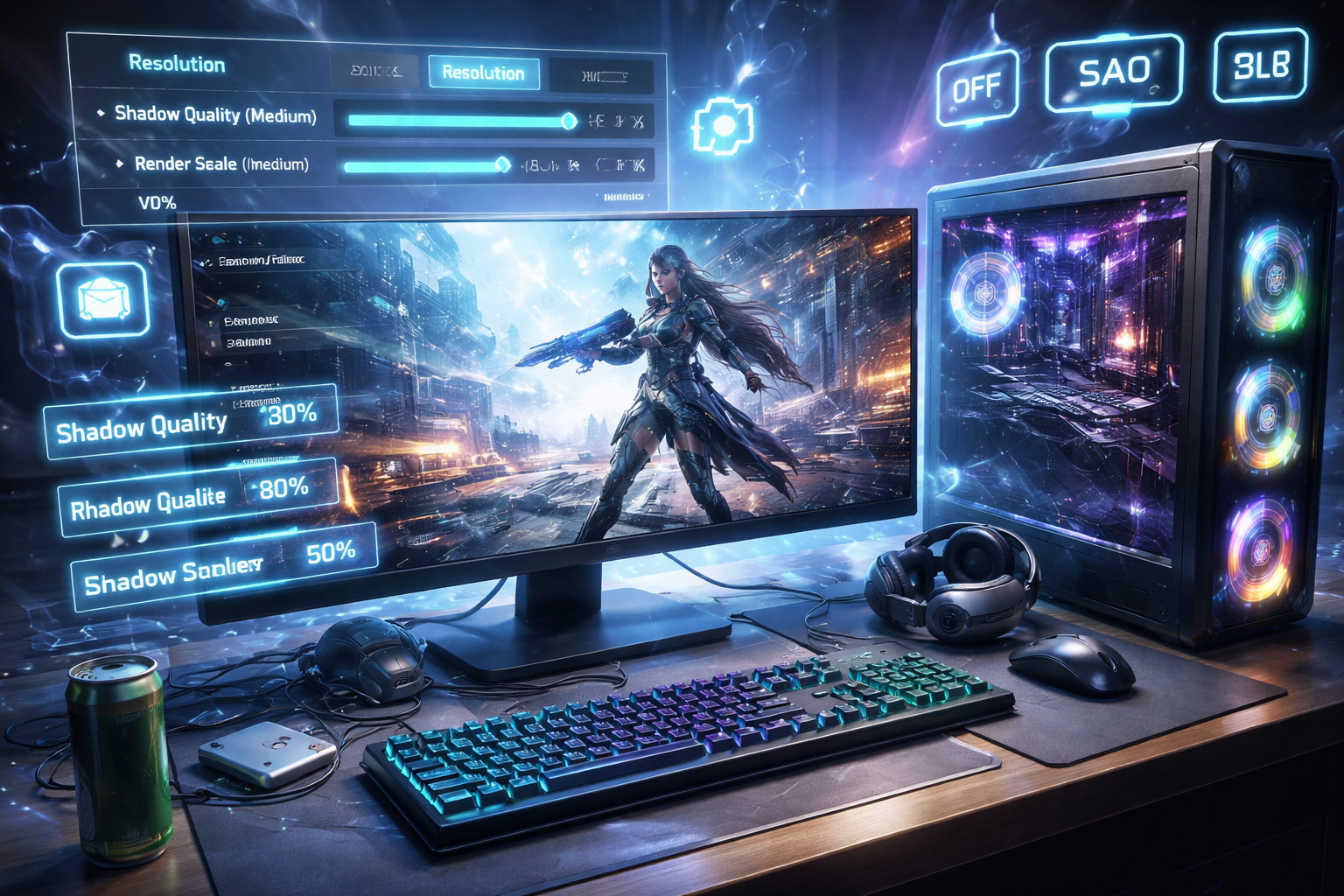
ここでは「どの設定をどの順で触ると効率が良いか」を、実用ベースでまとめます。ゲーム内の表記が多少異なっても、意味が近い項目に当てはめてください。
調整の基本ルール
- 1回の変更は2~3項目まで(原因が分からなくなるのを防ぐ)
- 変更後は同じ場所・同じ操作で30秒~1分動かして体感を比較
- 「重い」と「カクつく」を混ぜず、まず主症状を1つ決めて潰す
FPS改善を最優先する「軽量寄り」おすすめ設定
とにかく安定を取りに行く構成です。まずはこの形に寄せて、余裕があれば画質を戻していくと失敗しにくいです。
- 表示モード:ボーダレス(フルスクリーンでガタつく環境の回避)
- 解像度:1920×1080(FHD)
- レンダースケール:80~90%
- フレーム上限:60 / 90 / 120(モニターに合わせて固定)
- VSync:OFF(ティアリングが気になるならON)
- 影(品質/距離):Low~Medium
- 反射/SSR:Low or OFF
- SSAO(環境光遮蔽):Low or OFF
- ボリューメトリック(霧/光):Low or OFF
- 描画距離/視野関連:重いなら1段下げ(CPU/GPU両方に効くことあり)
- テクスチャ:VRAMが苦しいならMediumへ(VRAM余裕ならHighでもOK)
- モーションブラー/被写界深度/フィルムグレイン:OFF
軽量寄りの“戻し方”
- 最初に戻すならテクスチャ(VRAMに余裕がある前提)
- 次にSSAO(Low→Medium)
- 最後に影(ここを上げると一気に重くなることが多い)
画質も残す「バランス寄り」おすすめ設定
見た目と快適性の落とし所を狙う構成です。まずは“1段下げ”中心で、破綻しにくい範囲に収めます。
- 表示モード:フルスクリーン(問題が出るならボーダレス)
- 解像度:FHD~WQHD(重ければFHD)
- レンダースケール:90~100%
- フレーム上限:モニターHzに合わせて固定(安定目的なら少し低め固定でもOK)
- VSync:ON/OFFは環境次第(上限固定とセットで試す)
- 影:Medium
- 反射/SSR:Medium
- SSAO:Medium
- ボリューメトリック:Low~Medium
- テクスチャ:High(VRAM不足ならMedium)
- ポスト処理:Medium(モーションブラーはOFF推奨)
バランス寄りの“重くなったら戻す順番”
- レンダースケールを100→90へ
- 影をMedium→Lowへ
- 反射/SSAO/ボリューメトリックを各1段下げ
カクつく(スタッター)対策:設定以外で効く最適化
カクつきは、ゲーム内設定だけでは改善しきれないことがあります。ここでは“効きやすい順”に並べるので、上から潰すのが最短です。
ドライバ更新・シェーダーキャッシュ・再起動の実施手順
- GPUドライバを最新へ:公式も推奨環境で「GPUドライバーは最新推奨」と案内しています(環境依存の不具合が潰れることがある)
- ゲームを完全終了→PC再起動:常駐や一時キャッシュの絡みをリセット
- 起動直後のカクつきは数分様子見:初回や更新直後はシェーダー関連で一時的に重いことがあります
「急にカクつくようになった」時のチェック
- 直前にWindows Update / ドライバ更新 / 常駐ソフト追加がなかったか
- 録画・配信の設定(解像度/ビットレート/エンコーダ)が変わっていないか
- ストレージ空き容量が減っていないか(公式は50GB+展開40GBを案内)
オーバーレイ/録画/ランチャー常駐を整理して瞬間負荷を減らす
スタッターの定番原因は“瞬間的にCPU/GPU/ディスクを使う常駐”です。検証として、一度オフにして差分を見てください。
- オーバーレイOFF:Discord / Steam / Xbox Game Bar / GeForce Experience など
- 録画を一旦OFF:ShadowPlay/OBS等(ONのままだと負荷が一定以上になることがある)
- ブラウザの大量タブを閉じる:メモリ逼迫+バックグラウンド再生がスパイク要因
- フルスクリーン→ボーダレスに変更して比較:カメラ操作時のガタつきが改善する環境があります
クラッシュ/フリーズまで起きる場合は、公式ヘルプが案内する手順(再起動、別プラットフォームでログイン→戻す、再インストール、ログ提出)も視野に入れてください。
参考(公式ヘルプ):ヘルプセンター
PC側の最適設定でさらにFPS改善(Windows/環境設定)
ゲーム内設定で頭打ちなら、Windows側の設定で“足を引っ張っている要因”を取り除きます。ここは効果が出る/出ないが環境差で分かれるため、変更したら必ず元に戻せるようにメモして進めるのがおすすめです。
電源プラン・ゲームモード・フルスクリーン最適化の見直し
- 電源プラン:ノートPCや省電力だと性能が出ません。「高パフォーマンス」系へ
- Windows ゲームモード:ONで安定する場合があります(逆に相性が悪いならOFFで比較)
- フルスクリーン最適化:相性でカクつくことがあります。exeのプロパティから無効化して比較
- 可変リフレッシュ(G-SYNC/FreeSync):上限固定と相性が良く、体感が滑らかになる場合があります
NVIDIA/AMDのドライバ側設定(一般的に安定に寄せる)
- 電源管理モード:最大パフォーマンス優先(ノートPCは発熱に注意)
- 低遅延モード:カクつきが出るならOFF/ONで比較(環境差あり)
- 垂直同期:ゲーム側のVSyncと二重にならないように統一(どちらか一方で管理)
SSD移動・空き容量確保・ストレージ負荷の低減
スタッターの原因がディスクI/O(読み込み)にある場合、SSD化と空き容量確保が最も効くことがあります。
- SSDへインストール:公式もSSD推奨。HDDだとロードやエリア移動で引っかかりやすい
- 空き容量を確保:公式は「50GB以上+展開時に別途40GB」を案内。ギリギリだと更新/キャッシュで詰まりやすい
- 別ドライブへ移動:Cドライブ逼迫時は、ゲーム/ランチャーの保存先を余裕のあるSSDへ
参考(公式:必要空き容量/展開時追加容量/SSD推奨):公式サイト(お知らせ:2026/1/20)
エンドフィールドPC版の最適設定まとめ(重い/カクつく対策)
最後に、この記事の内容を「迷ったらこれ」だけに圧縮します。
重い→描画負荷を削る、カクつく→フレームを整える
- 重い(平均FPSが低い):レンダースケール → 影 → 解像度 → 反射/SSAO/ボリューメトリック
- カクつく(瞬間的に止まる):上限固定 → VSync調整 → ポスト処理OFF → 表示モード(ボーダレス)
改善しない場合は原因切り分けで“詰まり”を特定する
- GPU張り付き:描画設定(レンダースケール/影/解像度)
- CPU張り付き:描画距離/常駐整理/録画配信設定
- VRAM不足:テクスチャ1段下げ+解像度/レンダースケール調整
- ストレージ起因:SSD化+空き容量(50GB+展開40GB)確保
この流れで触れば、闇雲に“沼る”確率が下がり、最短で快適ラインに到達しやすくなります。
この記事のまとめ
- 重い=GPU負荷削減、カクつく=フレーム安定化の結論!
- 5分ルートは上限固定→レンダースケール→影→ポスト処理OFF!
- 改善しない時はGPU/CPU/VRAM/ストレージの詰まりを切り分け!
- 重い時はレンダースケール・影・解像度を最優先で調整!
- 次点は反射/SSAO/ボリューメトリック等を1段下げで効かせる!
- カクつく時は上限固定とVSync調整でフレームタイムの波を抑制!
- 表示モード変更(フルスク→ボーダレス)が効く環境もある!
- 温度低下や常駐負荷(録画/オーバーレイ/同期)を先に排除!
- ドライバ更新・再起動・初回シェーダー待ちでスタッター回避!
- SSD推奨&空き容量確保(50GB+展開40GB)で読み込み詰まり対策!
コメント