

キャッシュ整理・再インストール・端末故障・機種変更を挟むと、突然データが消える/別アカになるパターンがわりと現実的に起きるんですよね。だから、ある程度進めたら早めにアカウント連携(引き継ぎ)しておくのが一番安全。
この記事では、ゲストから移す手順を迷わない順番でまとめつつ、やりがちなミス(別ログインで入って別UIDになる等)と回避策、機種変更時の安全な流れまで一気に整理します。
先に結論|ゲストのまま進めると「戻れない事故」が起きやすい
ゲストで始められるのは手軽で最高なんですが、端末側のトラブルを挟むと一気に危険度が上がります。
たとえば「キャッシュ整理した」「アプリを入れ直した」「端末が壊れた」「機種変更した」みたいなタイミングで、
データが消える/別アカとして始まるケースが出やすいです。
なので、ある程度進めたら早めにアカウント連携(引き継ぎ)を済ませておくのが一番安全。
特に“時間をかけて育て始めた後”ほど、後戻りできないダメージになります。
消える・別アカになる典型パターン
- キャッシュ削除や再インストール後、ログインが必要になって「どの方法で入ればいいか分からない」
- 外部アカの別ID/別メールで入ってしまい、初期データ(別UID)が表示される
- 機種変更の新端末で、うっかりゲスト開始→そのまま進めて混乱する
早めの連携が“保険”になる理由
連携しておけば、端末の中だけにあったゲストデータに「入るための鍵(ログイン手段)」ができます。
つまり、端末が変わっても、アプリを入れ直しても、同じ方法でログインするだけで元データに戻れる可能性が高くなります。
連携前に必ず確認する3つ(ここで失敗が減る)
連携って“押せば終わり”に見えるんですが、実際の事故は連携前の確認不足で起きがちです。
ここだけ丁寧にやると、失敗率が目に見えて下がります。
① いつものデータでログインできているか(UID/名前/進行状況)
まず大前提として、「今表示されているデータ」が本当にいつものやつかを確認します。見てほしいのはこのあたり。
- いつものキャラ/進行状況が出ている
- プレイヤー名がいつもと同じ
- UIDが見えるなら、いつもと同じ
これがズレてる状態で連携すると、違うデータを連携してしまう事故につながります。
② 連携に使うログイン手段を決め打ちする(忘れ防止)
連携方法(メール/外部アカ/プラットフォーム連携など)は複数あることが多いです。
ここで一番多いのが、「何で連携したか忘れる」です。
- メインで使うメールはどれか
- 外部アカなら、どのIDでログインするか
- 今後も使い続ける手段か(サブ垢のSNSとかにしない)
この時点で“決め打ち”して、メモしておくと後が楽です。
③ UIDなどをスクショで控える(サポート用)
できればスクショで残しておくと安心です。控える候補はこれ。
- UID
- プレイヤー名
- サーバー/リージョン(表示がある場合)
万一トラブルが起きてサポートに問い合わせるとき、これがあるだけで話が早くなります。
ゲスト→連携(引き継ぎ)の手順|基本の流れ
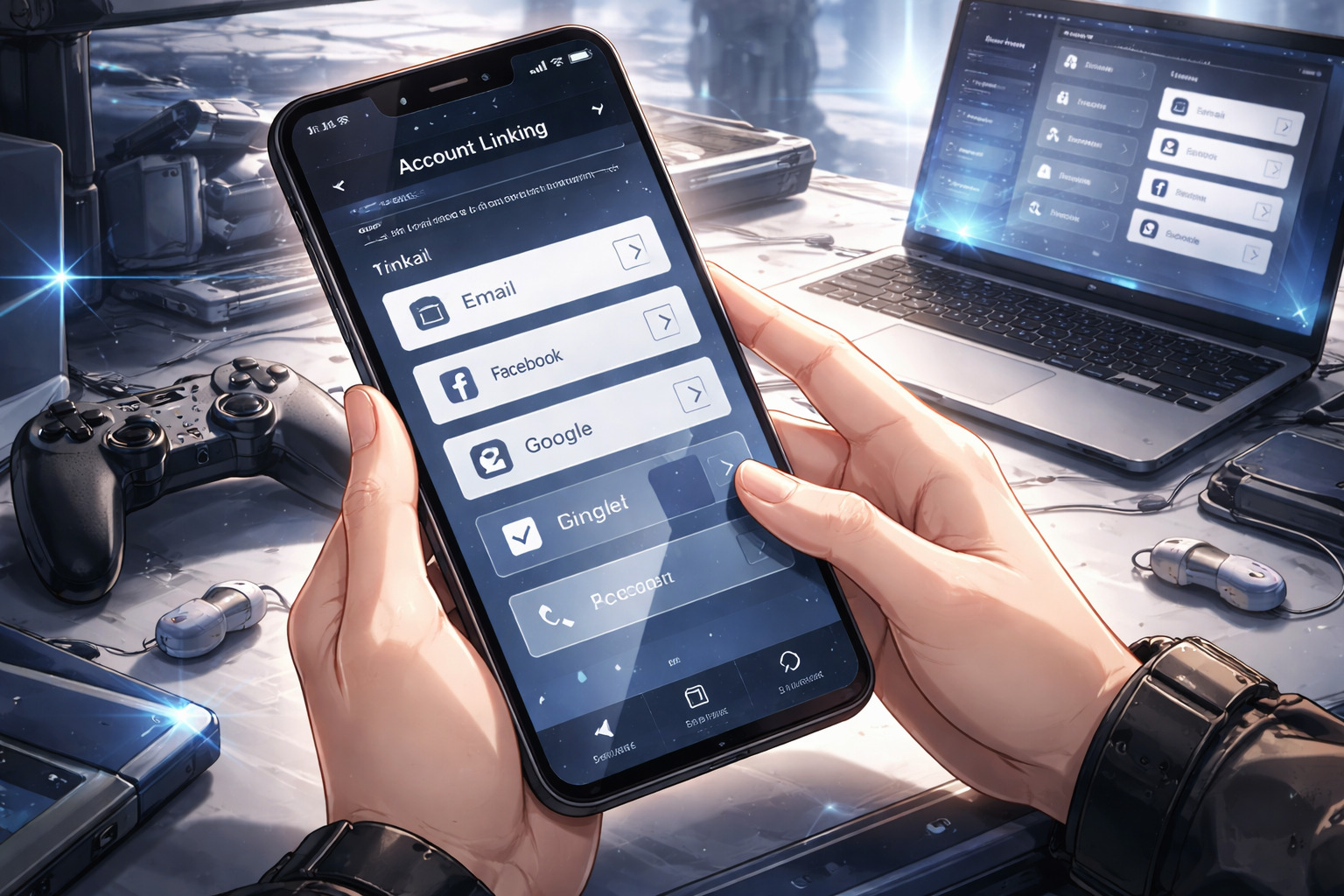
※メニュー名は端末やバージョンで多少違っても、だいたい同じ流れです。
手順1:設定から「アカウント/連携/引き継ぎ」へ
- タイトル画面、またはゲーム内の設定(歯車)を開く
- 「アカウント」「ユーザー」「連携」「引き継ぎ」などの項目を探す
見つからないときは、設定内を「アカウントっぽい言葉」でざっと当たるのが早いです。
手順2:連携先を選んで認証する(メール/外部アカ等)
連携したい方式を選んだら、画面の指示に従ってログインします。
- メールなら:認証コード入力、確認メールの操作など
- 外部アカなら:許可画面でログイン→連携許可
コツ:ここで別IDにログインしないように、メールアドレスや外部アカのアカウント名を一度確認してから進めるのがおすすめです。
手順3:「連携済み」表示を確認
連携が完了したら、設定画面に次のような表示が出ることが多いです。
- 「連携済み」
- 「Bind済み」「Connected」
- 連携先のアイコンが点灯
完了表示が出たかは必ず見ておきましょう。
手順4:再ログインテスト(最重要)
ここが本当に一番大事です。連携できた“つもり”を潰すために、必ずやります。
- ゲームを一度終了(可能ならアプリも落とす)
- 起動して、連携した方法でログインし直す
- いつものデータ(同じUID/進行状況)が出るか確認
ここを飛ばすと危険:「連携はしたはずなのに、別UIDが出た」「機種変で詰んだ」系は、だいたい再ログインテスト未実施が原因です。
連携でつまずく原因トップ5と対処
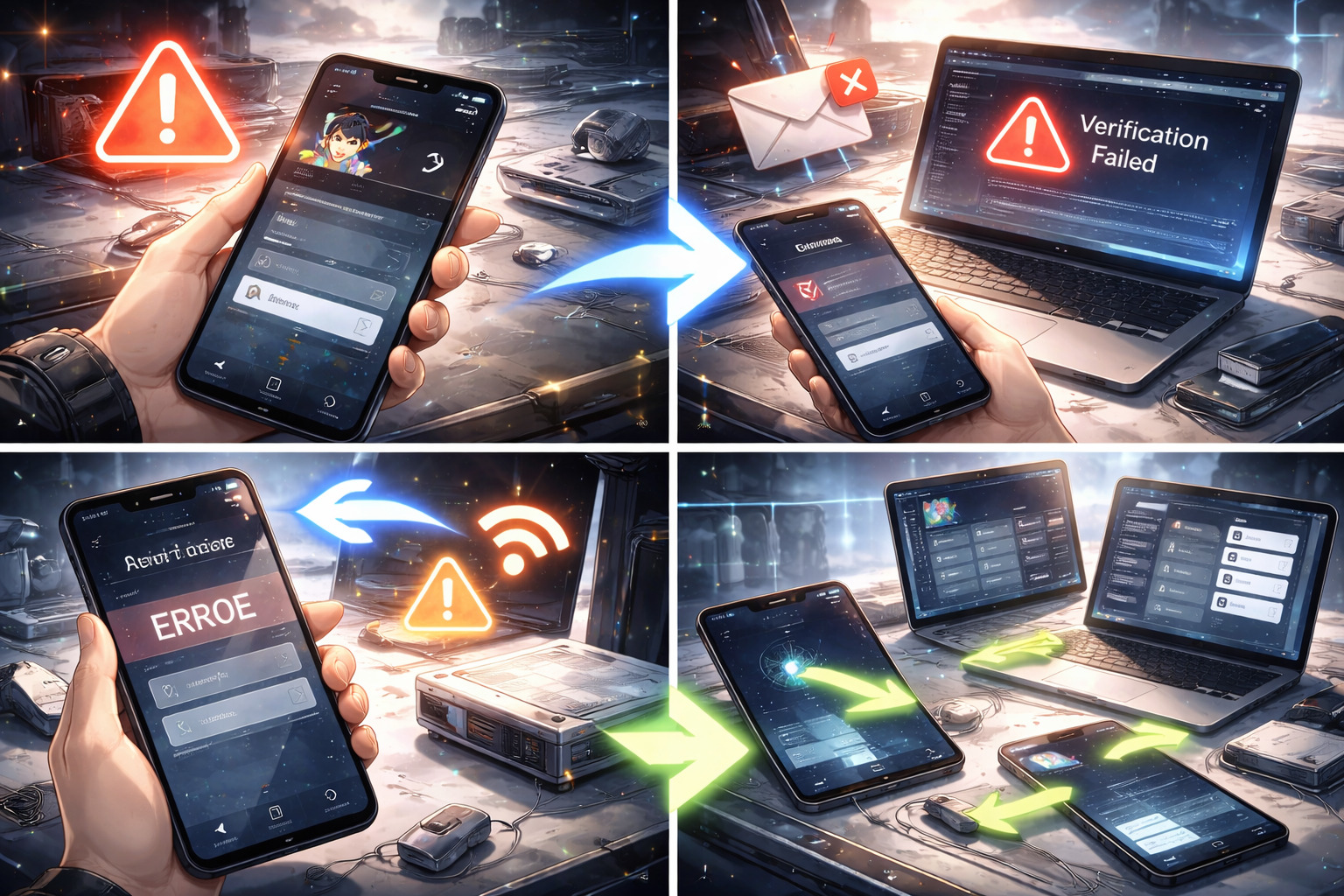
連携の失敗って、アプリが壊れてるというより“入り方のミス”が多いです。上から順に潰していくと復帰しやすい。
① 連携したつもりが「別のログイン手段」で入ってる
症状: 初期化されたように見える/別UIDが表示される
対処:
- ログアウトできるなら一度ログアウト
- 連携した“正しい方法”で入り直す(ここが一番大事)
- メールアドレス違い/外部アカの別IDログインに注意
② “ゲストのデータ”じゃない状態で連携してしまった
症状: 連携後に進行が戻る/別データが紐づいた
対処:
- 連携前に「いつものデータが表示されているか」を必ず確認(UID/名前/進行)
- 違うデータで連携してしまった疑いがあるなら、むやみに操作や上書きをせず、まずUIDなどを控える
③ 認証が通らない/コードが届かない
対処:
- 迷惑メール/プロモーション/フィルタを確認
- メールアドレスの打ち間違い確認
- 回線切替(Wi-Fi⇄モバイル)を試す
④ 連携ボタンが押せない/エラーになる
対処:
- アプリ再起動
- 端末再起動
- VPN/プロキシを使っていたらOFF
- それでもダメなら、少し時間を置いて再試行(混雑の可能性)
⑤ PC/スマホで“複数端末ログイン”が混ざって混乱する
対処:
- まずメイン端末を決めて、そこで連携→再ログインテストまで完了
- その後に、他端末で同じ方法でログインする
機種変更・端末故障のときの安全な順番
機種変で失敗しがちなのは、新端末で先に触っちゃうこと。安全な順番はこれです。
- 旧端末で連携が済んでいるか確認
- 旧端末で「連携した方法で再ログインテスト」
- 新端末にインストール
- 最初からゲストで進めず、連携した方法でログイン
- 同じデータが出たらOK
ポイント:新端末で「とりあえずゲストで…」をやると混乱の元。最初から連携した方法で入るのが一番ラクです。
よくある質問(FAQ)
Q. 連携したらゲスト状態は消える?
消えるというより、「ゲストのデータにログイン手段が紐づく」イメージです。
連携後は、その方法でログインできればOK。
Q. 連携後にキャッシュ削除しても大丈夫?
基本は大丈夫ですが、キャッシュ削除後にログインが必要になることがあります。
そのとき困らないように、連携手段(メール/外部アカ)を忘れないのが大事です。
Q. 連携したのにデータが出ない…
まずは落ち着いて、ログイン手段が合っているかを確認してください。
- 別メールで入っていないか
- 外部アカの別IDで入っていないか
- サーバー/リージョンの違いがないか(表示がある場合)
「別の方法で入って初期データが見えている」ケースが本当に多いです。
まとめ|最後は「再ログインテスト」で完全にする
やることは多そうに見えるけど、要点はこの3つだけです。
- 連携前にUID控え
- 連携は早めに
- 仕上げは再ログインテスト(同じデータが出るか)
ここまでやれば、機種変更や端末トラブルが来ても落ち着いて対応できます。
関連ページ(合わせてチェック)
- 連携前の注意 → キャッシュ削除は安全?
- 連携エラー/認証失敗 → ログインできない・接続中のまま
- 連携後に落ちる/起動しない → 起動しない・ロード落ち
- エラーコードが出る → エラーコード一覧

コメント