
映像のカクつき・音ズレ・フレーム落ちを「効く順番」で改善する設定ガイド(具体例つき)
配信・録画がカクつく主な原因を先に整理しよう
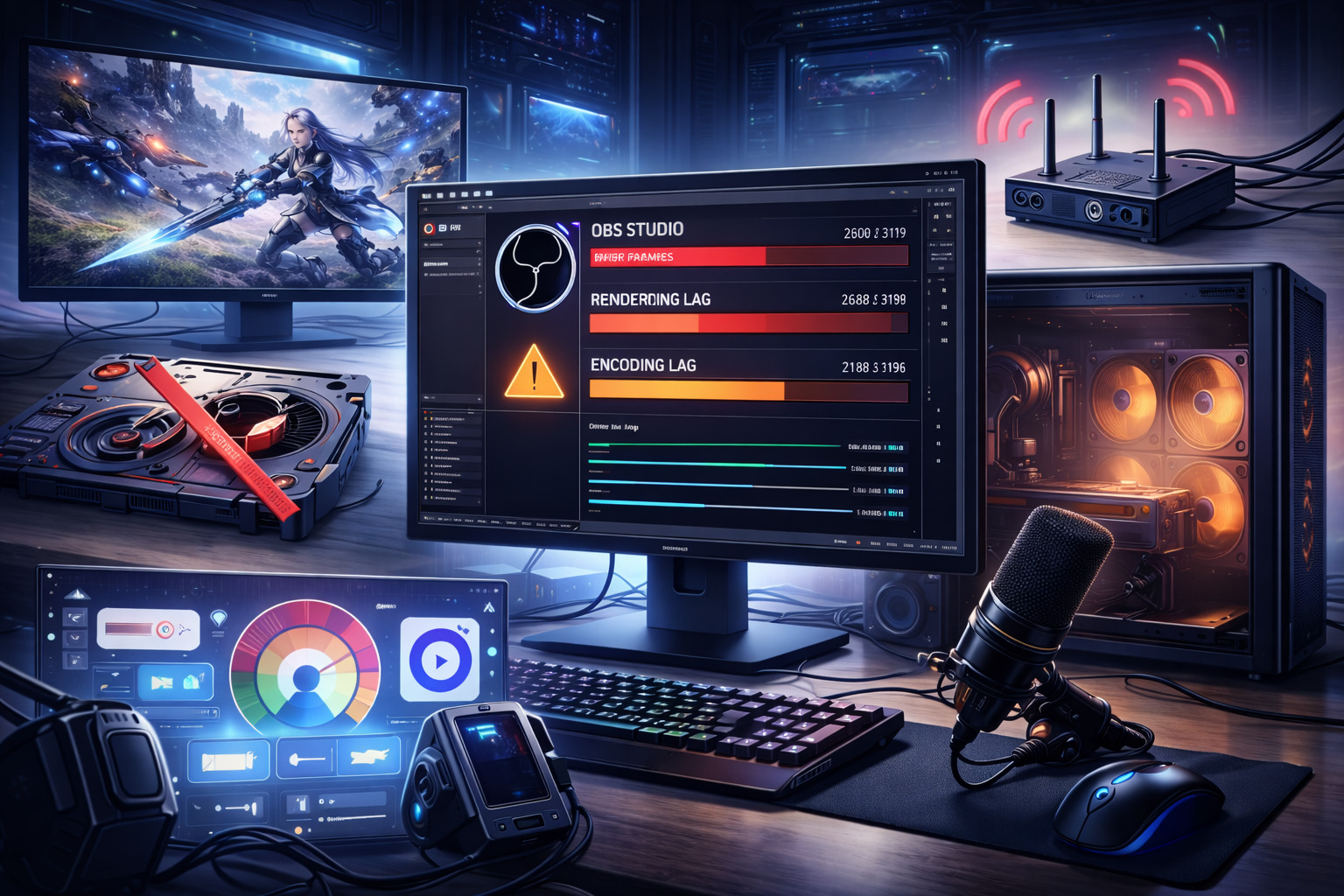
よくある症状と“原因の当たり”
| 症状 | よくある原因 | 最初の対処 |
|---|---|---|
| ゲームは滑らかだが配信だけカクつく | GPU張り付きでOBSが描画できない(レンダリング遅延)/シーン負荷 | ゲームFPS上限、OBS出力解像度↓、ソース整理 |
| 配信はOKだが録画ファイルがカクつく | 録画先ストレージ(HDD)詰まり/録画設定が重すぎる | SSDに変更、録画の解像度/FPS/品質↓ |
| 「視聴側で止まる」と言われる | 回線アップ不足/サーバー不調/ビットレート過多(ドロップ) | ビットレート↓、サーバー変更、有線化 |
| しばらくすると急にカクつき始める | 温度上昇による性能低下/バックグラウンド起動増 | 温度監視、ファン/埃、常駐アプリ停止 |
OBS側の問題(レンダリング遅延/エンコード遅延/ソース負荷)
レンダリング遅延(Rendering Lag)
- OBSが「シーンを描画」する処理に追いつかない。
- 原因:GPU余力不足、4Kプレビュー、ブラウザソース多用、複数フィルタ。
- 目安:遅延が0.1%でも実害が出ることがある(環境次第)。
エンコード遅延(Encoding Lag)
- 圧縮(エンコード)が間に合わずフレームが落ちる。
- 原因:x264の重いプリセット、解像度/FPS過多、同時録画、音声VST。
- 対策:ハードウェアエンコード(NVENC/QSV/AMF)へ、プリセット軽量化。
意外に効く「ソース負荷」チェック
- ブラウザソース:動くコメント欄・アニメーション・HTMLオーバーレイは重くなりがち。
- フィルタ:ノイズ抑制(高品質系)・シャープ・カラー補正の積み重ね。
- プレビュー:プレビューを常時表示するとGPU負荷が増えることがある(フルスクリーンプレビューは特に)。
ゲーム側の問題(GPU使用率・VRAM・設定過多・フレーム無制限)
- GPU使用率が常時95〜100%:OBSが割り込む余力がなくなり、配信側がカクつきやすい。
- VRAM不足:テクスチャが溢れて読み込みが暴れ、瞬間的なカクつき(スタッター)が出やすい。
- フレーム無制限:ゲームが出せるだけFPSを出し、GPUを使い切りやすい。配信するなら上限設定が有効。
PC環境の問題(電源設定/バックグラウンド/温度・サーマル)
- 電源プラン:省電力寄りだと瞬間的な処理落ちが増える。
- 常駐アプリ:ブラウザ、録画の二重起動、Discordの画面共有、RGB制御、クラウド同期が重なると悪化。
- 温度:CPU/GPUが高温でクロック低下→「最初はOK、途中からダメ」になりやすい。
回線・サーバーの問題(配信のみカクつく/視聴者だけ止まる)
- OBS統計でDropped Frames(ネットワーク)が増えるなら回線要因が濃厚。
- アップロード帯域は「平均」より「安定」が重要。夜間混雑やルーター負荷で揺れると止まりやすい。
- 有線化、ルーターのQoS、配信サーバーの変更が効きやすい。
まず確認したいOBSの「統計情報」とチェックポイント
OBS統計で見るべき3つ(ここだけ押さえる)
- Dropped Frames(ネットワーク):回線/サーバー/ビットレート過多
- Rendering Lag:GPU余力不足、ソース/プレビュー負荷
- Encoding Lag:エンコーダ設定が重い、CPU不足、同時録画負荷
ドロップフレーム(ネットワーク)対策:効く順番
- ビットレートを下げる(例:6000→4500→3500)
- キーフレーム間隔を配信先推奨に(一般的に2秒が無難なことが多い)
- サーバー変更(自動→近い地域、混雑が少ない地域)
- 有線化/ルーター再起動/同時アップロードを止める
注意:回線が不安定なまま「解像度やFPSだけ」を落としても、ドロップは解決しないことがあります。
まずドロップが増えていないか確認してください。
まずドロップが増えていないか確認してください。
レンダリング遅延(GPU負荷)対策:OBS側でやること
- 出力解像度を下げる(1080→900→720)
- FPSを下げる(60→30)
- プレビュー負荷を下げる(プレビューを縮小、必要ない時は非表示)
- ブラウザソース整理(動くオーバーレイを減らす、別PCに逃がす)
- フィルタを最小化(色補正・シャープ・重いノイズ抑制を見直す)
エンコード遅延(CPU/GPUエンコード)対策:まずここを変える
- x264なら:プリセットを軽く(例:medium→veryfast)/解像度・FPSを下げる
- NVENCなら:プリセットを軽く(高品質→品質→パフォーマンス)/BフレームやLook-aheadを控えめに
- 同時配信+録画なら:録画設定を軽くする、または片方だけにする
切り分け用チェックリスト(5分でできる)
- 同じシーンで、ゲームを止めた状態(静止画面)でも遅延が出るか
- ソースを「ゲームキャプチャだけ」にして遅延が消えるか(消えたらソース負荷)
- 録画先をSSDに変える/空き容量確保で改善するか(録画のみカクつく場合)
- 回線テスト(アップロード)で速度が十分でも「ばらつき」が大きくないか
OBS設定で負荷を落とす最優先項目(効果が大きい順)
おすすめ設定の“土台”(迷ったらまずこれ)
| 目的 | 出力解像度 | FPS | ビットレート目安 | 向いている状況 |
|---|---|---|---|---|
| 最優先で安定 | 1280×720 | 30 | 2500〜4500 | 回線/PCどちらも不安、まず止めたい |
| 画質と安定の両立 | 1600×900 | 60 or 30 | 4500〜6000 | 1080が不安定、でも見栄えも欲しい |
| 高画質優先 | 1920×1080 | 60 | 6000〜9000 | 回線とPCに余力がある |
出力解像度(1080→900/720)を下げる“落とし方のコツ”
- まずは1600×900に落とす(1080との差が小さく、負荷軽減は大きい)。
- それでも遅延が出るなら1280×720。止まる問題はここで解決することが多い。
- 縮小フィルタは高品質ほど重い場合がある。安定が最優先なら「軽め」を試す価値あり。
FPS(60→30)の効き方:どんな時に切り替える?
- レンダリング遅延が増える、またはゲーム側が不安定 → 30fpsが即効性あり。
- アクション要素が強い場合は60fpsが映えるが、カクつく60より安定30の方が視聴体験は上。
- 配信は30、録画は60など分けるのは負荷が増えることもある(PC余力次第)。
エンコーダ選び(NVENC/AMD/QuickSync/x264):選び方の基準
- GPUが張り付きやすいゲーム(例:アークナイツエンドフィールド)では、まずはFPS上限+設定調整でGPU余力を確保。
- 基本はハードウェア(NVENC/QSV/AMF)で安定化 → 余力があれば画質を上げる。
- x264は「CPUに余力がある」「画質を詰めたい」方向け。無理すると音ズレやカクつきの原因に。
NVENC(NVIDIA)を使う場合の“軽量・安定寄せ”セット
- プリセット:高品質 → 品質 → パフォーマンス(重いなら段階的に軽く)
- レート制御:一般にCBRが扱いやすい(配信向け)
- Look-ahead / Psycho Visual Tuning:環境によって負荷が増えるため、カクつくならOFFで比較
- 最大Bフレーム:増やすほど負荷要因になることがある。安定優先なら控えめ
x264(CPU)を使う場合の“安全圏”
- プリセット:veryfast(まずはここ)。CPUが強くてもいきなりslow系にしない。
- CPU使用率が張り付くなら、解像度/FPSを下げるかNVENCへ。
- 配信+録画+ブラウザ大量はCPUが詰まりやすい。用途を減らすのが近道。
ビットレート調整の考え方(上げすぎが逆効果になる理由)
- 回線が追いつかないとドロップが増え、結果として画質が“ガタガタ”になります。
- ビットレートは「上限より下」で安定させ、解像度/FPSとセットで最適化。
- 「止まる」なら、まずビットレートを落として統計を確認するのが最短。
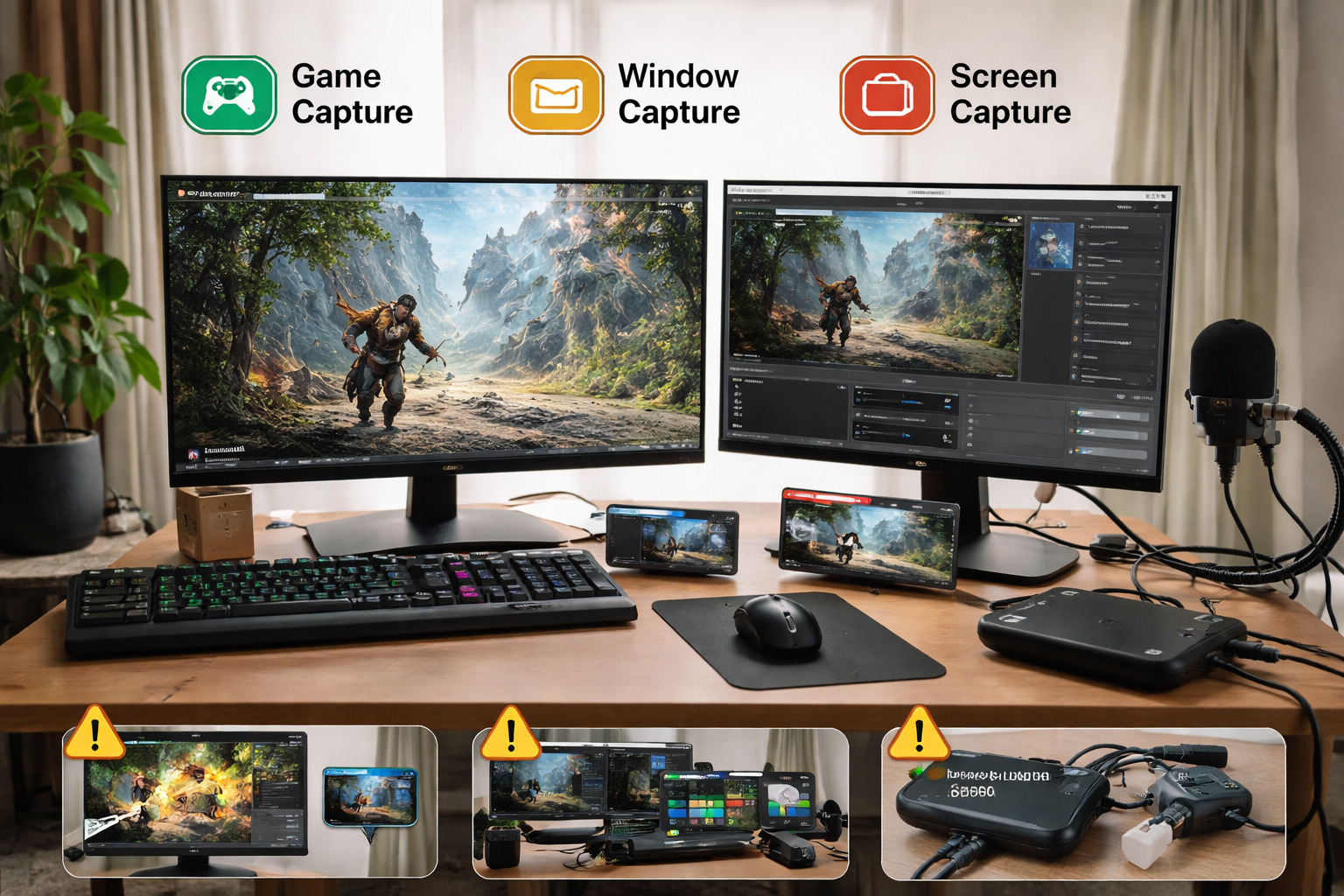
キャプチャ方式の選び方(カクつきを減らすコツ)
おすすめの優先順位(基本)
- ゲームキャプチャ(最優先:軽くて安定しやすい)
- ウィンドウキャプチャ(次点:ゲームキャプチャ不可の時)
- 画面キャプチャ(最後:負荷が高くなりがち)
ゲームキャプチャが安定しやすい理由
- ゲームの描画パイプラインに近い形で取り込めるため、余計な変換が少ないことが多い。
- フルスクリーン/ボーダーレスで挙動が変わるので、片方で不安定なら切り替え。
画面キャプチャが重い・カクつきやすいパターン
- 高解像度(1440p/4K)モニターで画面全体を取り込む
- デュアルモニター、異なるリフレッシュレート混在(例:144Hz+60Hz)
- ゲーム+ブラウザ+OBSプレビューを同時に表示している
キャプチャカード使用時の見直しポイント
- 入力設定(1080p60固定など)がPC負荷に合っているか。苦しければ1080p30/720pへ。
- USB帯域:ハブ経由や共有ポートで詰まることがあるので直挿し推奨。
- 音声:別経路(ライン入力/HDMI音声)で二重取り込みするとズレやすい。経路を一本化して検証。
アークナイツエンドフィールド配信で起きやすい負荷ポイントと対策
まずは「GPU余力」を作る(ここが最重要)
- OBSはゲームとは別にGPUを使うため、ゲームがGPUを使い切るとOBSが破綻しやすい。
- 目標:ゲーム中でもGPU使用率に余白(例:10%前後)を作る。
ゲーム内設定:効きやすい順(見栄えを保ちつつ軽く)
- 影(品質/距離/解像度)
- 反射(SSR等)
- 描画距離・オブジェクト密度
- AA(高品質AAは重い)
- ポストプロセス(ブラー/被写界深度など)
迷ったら「影」と「反射」から。軽くなる割に違和感が出にくいことが多いです。
フレーム上限(FPS固定)が効く理由
- フレーム無制限だとゲームがGPUを使い切りやすい。
- 上限を設定すると、GPU負荷が下がり、OBSのレンダリング遅延が改善しやすい。
- 例:モニターが144Hzでも、配信するならゲームを60/90などに固定して安定を取る。
おすすめの組み合わせ例(安定化セット)
- まず止める:OBS 720p/30 + NVENC(軽め) + ゲームFPS上限 + 影/反射低
- 画質も欲しい:OBS 900p/60(厳しければ30) + NVENC(品質) + ゲーム設定調整
- 録画重視:録画はSSDへ、配信は軽め設定、同時処理は控えめ
Windows・ドライバ側で安定させる設定
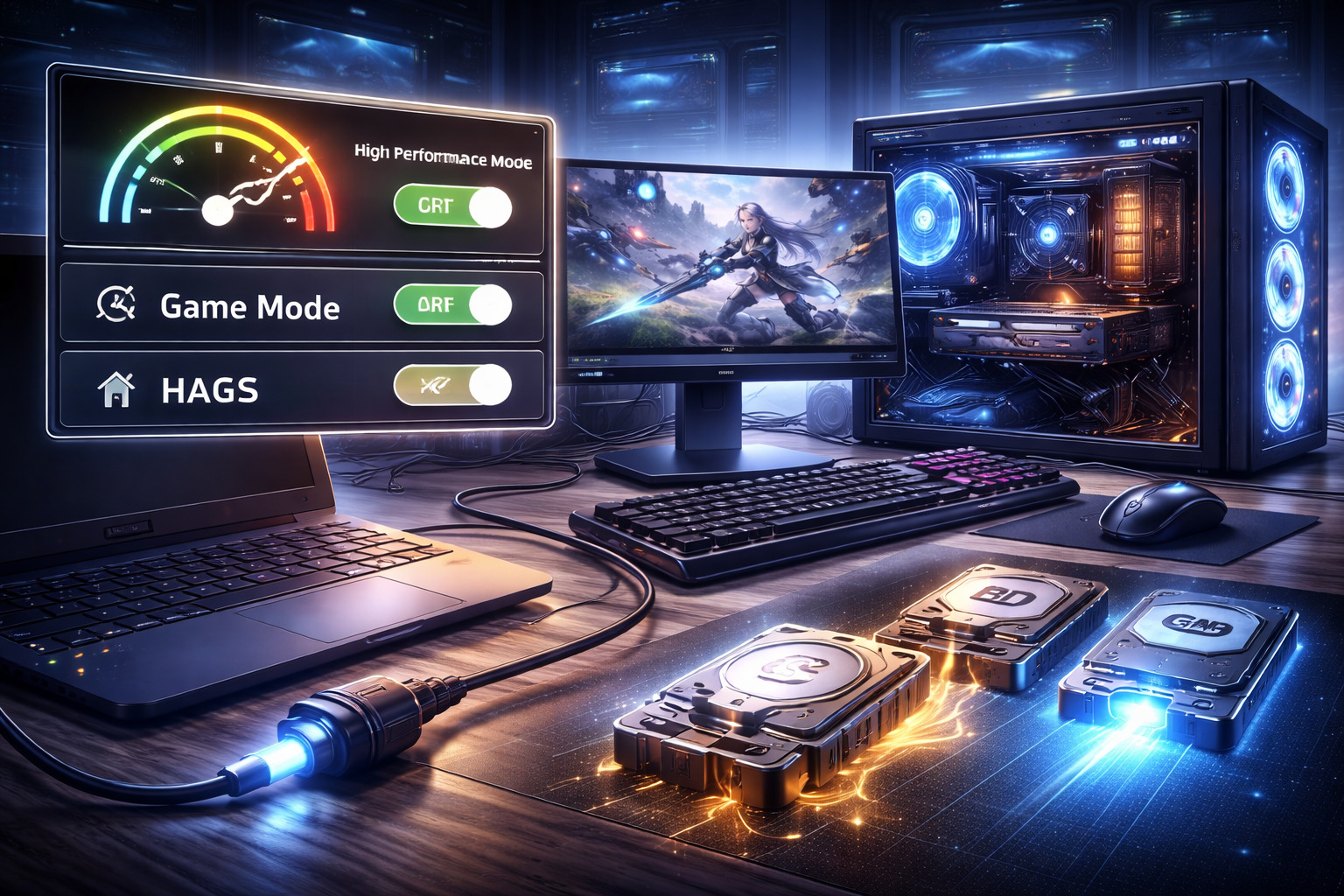
電源設定:安定性に直結する
- 電源プランを「高パフォーマンス」系へ(名称はWindows/メーカーで異なる)。
- ノートPCはAC接続必須。バッテリー駆動は性能制限でカクつきやすい。
- USB省電力設定でキャプチャカードが不安定になるケースもある。
ゲームモード/HAGS:環境差が大きいので比較する
- ゲームモード:有効で改善する環境もあれば、逆に不安定になる例もある。
- HAGS(ハードウェアGPUスケジューリング):ON/OFFでレンダリング挙動が変わることがある。
- 切り替えたら同じ場所・同じシーンで、OBS統計の数値を比較して判断。
ドライバ:更新だけが正義ではない
- 更新直後に不安定化したなら、ドライバ由来の可能性もある。
- プラグインやキャプチャ周りの相性があるため、安定版を使うのも手。
- 改善しない場合はクリーンインストールを検討(可能なら)。
録画先ストレージ:HDDだと詰まって「録画だけカクつく」ことがある
- 録画は連続書き込み。HDDだと追いつかず、フレーム抜け・音ズレの原因になる。
- SSD推奨。空き容量が少ないと速度が落ちる場合があるので余裕を確保。
- 別ドライブに分ける(OS/ゲーム/録画)と安定するケースも。
それでもダメなときの最終手段(軽量化の切り札)
シーンを軽くする:重い順に疑う
- ブラウザソース(動くオーバーレイ、コメント表示、アラート)
- フィルタ(ノイズ抑制・シャープ・カラー補正の重ねがけ)
- 高解像度の画像/動画素材(大きすぎる素材)
- 複数のキャプチャソース(同時に動かしている)
- 対策:使っていないソースは「非表示」だけでなく、別シーンへ移して読み込み自体を減らす。
- 動く要素を減らすだけで、レンダリング遅延が改善することが多い。
音声処理:ノイズ抑制・VSTが意外と重い
- ノイズ抑制(高品質系)はCPUを使う。重いとエンコード遅延や音ズレの原因に。
- 切り分け:音声フィルタを一時的にOFF→改善するなら音声処理の最適化が必要。
- 配信で必要なのは「聞き取りやすさ」。やりすぎず最小限で。
配信と録画を同時にしない/設定を分ける
- 同時実行は負荷が跳ねます。特に高画質録画(高ビットレート/高解像度)は危険。
- どうしても同時にするなら:
- 録画は解像度や品質を落とす(まず安定)
- 録画先をSSDへ
- 配信と録画でエンコーダを分けるのは環境次第(逆に詰まることも)
買い替え・強化の判断(どこがボトルネック?)
- レンダリング遅延が消えない:GPU余力不足。ゲーム設定/上限FPSで改善しないならGPU強化が効きやすい。
- エンコード遅延が消えない:CPU不足(x264)か設定過多。NVENC等へ移行、CPU強化も候補。
- 録画だけガタつく:ストレージ(SSD化)で改善することが多い。
- メモリが常時90%近いなら増設で改善するケースあり。
よくある質問(カクつきの症状別)
Q:ゲームは滑らか、配信だけカクつくのはなぜ?
- まずOBS統計でRendering Lagが増えていないか確認。
- 増えているなら「GPU余力不足」か「ソース負荷」が原因になりやすい。
- 対策:ゲームFPS上限、OBS出力解像度↓、ブラウザソース/フィルタ削減、プレビュー負荷軽減。
Q:録画だけカクつく(音ズレする)ときは?
- 録画先がHDDの場合、書き込み詰まりの可能性が高い。
- 録画設定が重すぎる(高ビットレート/高品質/高FPS)場合も同様。
- 対策:SSDへ、録画の解像度/FPS/品質を段階的に下げる、不要な同時処理を止める。
Q:視聴者に「止まる」と言われるけど自分は止まらない
- 配信側(あなた)の回線アップが不安定だと、視聴者側で止まって見える。
- OBS統計のDropped Frames(ネットワーク)が増えるなら回線原因。
- 対策:ビットレート↓、サーバー変更、有線化、同時アップロード停止。
Q:OBS更新後に重くなった/急に不安定になった
- プラグイン互換、ブラウザソース、フィルタの挙動が変わることがある。
- 対策:プラグイン更新、問題のあるソースを切り分け、設定のバックアップから比較。
最後にチェック:
- カクつきは「回線」「GPU描画」「エンコード」「録画書き込み」のどれかが詰まっています。
- OBS統計 → 増えている項目に対策を当てる、これが最短です。
コメント