
エンドフィールドが「起動はするのに、タイトル画面で固まって先に進まない」場合、原因はひとつではありません。
キャッシュ破損、データ不整合(修復が必要)、ドライバ/描画設定の相性など、
“タイトル直前”で読み込む要素が詰まって止まるケースが多いです。この記事では再インストールの前に、
PC版・スマホ版の両方で試せる対処を、直りやすい順に整理します。
まず確認|タイトルでフリーズする症状を切り分ける(PC/スマホ共通)
完全停止/音だけ鳴る/読み込み表示のまま…症状別チェック
同じ「タイトルで止まる」でも、止まり方で原因の当たりが変わります。
- 画面も操作も完全停止(反応なし):
負荷・描画まわり・破損ファイルの可能性が高め。 - 画面は止まるが音は鳴る/カーソルだけ動く:
画面モード(フルスクリーン)・オーバーレイ干渉・描画API相性が多い。 - 「読み込み中」のまま長時間進まない:
認証/通信待ち、キャッシュ破損、サーバー混雑の可能性。
最初にやる共通対処(再起動・回線切替・空き容量確認)
- いったんゲームを終了し、端末を再起動(強制終了後の一時不具合をリセット)。
- 回線を切り替え(Wi-Fi↔モバイル、または別Wi-Fi)。
- 空き容量を確認(更新や展開で一時的に容量が必要)。目安として端末空きは数GB以上あると安全。
- 可能なら別のアプリ/ゲームを終了して、メモリに余裕を作る。
ここまでで直れば一時的な詰まりの可能性が高いです。直らなければ次へ進みます。
原因1|キャッシュ破損(最優先で試す)
なぜタイトル画面で止まりやすいのか(更新後・強制終了後)
タイトル画面の手前では、ロゴ・設定・言語データ・初期ロード用のファイルなどをまとめて読み込みます。
このときキャッシュ(一次データ)が壊れていると、読み込みが噛み合わずフリーズや無限ロードになりがちです。
特に「更新直後」「強制終了した直後」「容量ギリギリの状態」で起きやすくなります。
【PC】キャッシュ削除の考え方(残してよいもの/消す範囲)
PCでは、ゲームが作る一時ファイルやシェーダーキャッシュが悪さをすることがあります。
「セーブデータ」や「アカウント情報」ではなく、一時データだけを消すイメージです。
- 狙い:壊れた一時データを作り直させる
- 注意:消す場所を間違えると設定が初期化されることがあります(必要なら設定はメモ)。
具体的な削除場所は配信形態(公式ランチャー/ストア)で変わるため、基本は
「ゲームの設定・ランチャー内にあるキャッシュクリア」や
「シェーダーキャッシュの再生成」を優先して試します。
オーバーレイや録画ソフトがある場合は、先に無効化も有効です(後述)。
【スマホ】アプリのキャッシュを消す手順(OS別の注意点)
Android
- 設定 → アプリ → エンドフィールド → ストレージ
- 「キャッシュを削除」を実行
iPhone(iOS)
- iOSはAndroidのような「キャッシュだけ削除」ボタンがない場合があります。
- まずは端末再起動、次にアプリの再インストール(後述の注意を確認)で代替します。
原因2|データ不整合(修復/整合性チェック)
修復で直る代表例(更新失敗・ファイル欠損)
起動はできるのにタイトルで止まる場合、更新で落ちた・途中で止まったなどで
必要なファイルが欠けていることがあります。この場合はキャッシュ削除より、
修復(整合性チェック)のほうが直りやすいです。
【PC】ランチャー/プラットフォームの「修復・整合性」手順
PCは配信元(公式ランチャー/ストア)によって表記が違いますが、基本は
「修復」「整合性」「ファイルチェック」のどれかです。
- ランチャー(またはストア)を開く
- エンドフィールドの設定(歯車)を探す
- 修復/整合性チェックを実行
- 完了後、いったん再起動してから起動
ポイント:修復中は裏でダウンロードが走ることがあります。回線が不安定だと再発しやすいので、可能なら安定した回線で。
【スマホ】再ダウンロードが必要になるケース(部分破損の見分け)
スマホでは「修復」ボタンがない/弱い場合があり、データ破損が疑われるときは
追加データの再取得や再インストールが現実的です。
- 更新後から急に止まり始めた
- 容量不足の警告が出ていた
- ダウンロード中に通信が切れた覚えがある
上に当てはまるなら、アプリの連携状態を確認したうえで再取得を検討します。
原因3|ドライバ/OS/端末環境の相性
【PC】GPUドライバ更新で改善するパターン(クリーン導入も含む)
タイトル画面は描画エンジンの初期化が走るため、GPUドライバの相性が出やすいポイントです。
まずはGPUドライバを最新版へ更新して改善するか確認します。
- 更新しても改善しない場合、設定だけが残って不具合が続くことがあります。
- その場合はクリーンインストール(上書きではなく入れ直し)が有効なことがあります。
注意:ノートPCは「内蔵GPU+外部GPU」の切替が原因になることも。可能なら高性能GPU側で起動されているか確認します。
【スマホ】OSアップデート・端末最適化・省電力設定の影響
スマホはドライバを個別に更新できない代わりに、OSアップデートや
端末の最適化設定が影響します。タイトルで止まる場合、次を確認します。
- OSが古い場合はアップデート(可能な範囲で)
- 省電力モードをOFF(描画・通信が抑制されることがある)
- バックグラウンド制限を緩める(アプリが止められるのを防ぐ)
描画・表示まわりの対策(タイトル通過を狙う)
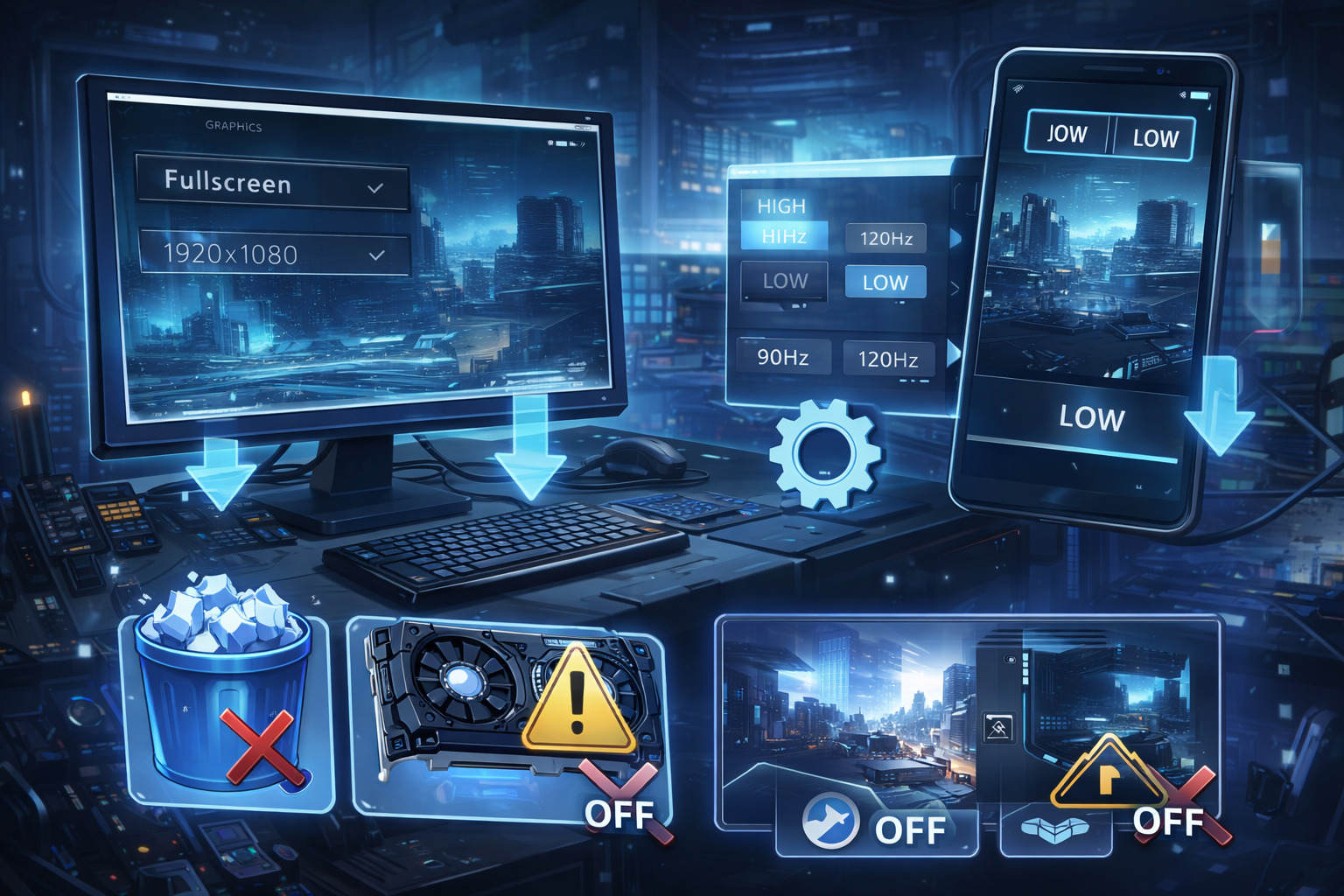
【PC】ウィンドウ化/解像度を下げる/フルスクリーン最適化を切る
「音は鳴るのに画面が固まる」「黒画面で止まる」タイプは、表示モード変更で通ることがあります。
できる範囲で次を試します。
- ウィンドウモードで起動する(フルスクリーン由来の不具合回避)
- 解像度を下げる(描画負荷を軽くする)
- Windowsの場合、フルスクリーン最適化を無効にする
【スマホ】画質プリセットを下げる/高リフレッシュ設定の調整
スマホでは、タイトル到達前に重い設定が読み込まれて詰まることがあります。
可能なら画質を「低」に寄せ、高リフレッシュ(90/120Hz)や
端末側のゲームブースト機能の設定も見直します。
オーバーレイ(録画・Discord等)を切って検証する(主にPC)
Discord/GeForce Experience/Steam系オーバーレイ、録画ツール、FPS表示などが
タイトル画面の描画初期化に干渉することがあります。一度すべてOFFにして起動し、通るか確認します。
通信・認証が原因のケース(固まって見える“待ち”)
Wi-Fi↔モバイル回線切替/DNS/VPNの見直し(PC/スマホ共通)
タイトル画面で「止まっているように見える」だけで、実は認証待ちのことがあります。
その場合は回線系の切り分けが効きます。
- 回線を切り替える(Wi-Fi↔モバイル、別Wi-Fi)
- VPN/プロキシはOFFで確認
- 可能ならDNSを変更(端末・ルーター側で設定できる範囲)
セキュリティソフトのブロックと例外設定(主にPC/一部スマホ)
PCのセキュリティソフトやファイアウォールが、ゲームの通信やランチャーの更新を止めていると、
タイトルで進まなくなることがあります。疑わしい場合は次を確認します。
- 一時的に保護を弱めて起動確認(可能なら短時間で)
- ゲーム本体・ランチャーを例外(許可)に追加
- 企業/学校ネットワークでは制限が強いことがあるため、別回線で検証
それでも直らないときの切り分け(最短ルート)
別回線・別端末で「環境問題」か「ゲーム側」か判断する
ここまで試してもダメなら、原因が「自分の環境」か「ゲーム側(障害/混雑)」かを早く切り分けます。
- 別回線で試す(テザリングなど)
- 可能なら別端末で試す(PC↔スマホ、または別PC/別スマホ)
- 同じアカウントでダメなら、環境よりアカウント/データ側の可能性も視野に
問い合わせ前に用意する情報(端末/OS/ドライバ/発生タイミング)
サポートへ連絡する場合、次をまとめておくと話が早いです。
- プラットフォーム(PC/Android/iOS)
- OSバージョン、PCならGPU名とドライバ版
- いつから起きたか(更新後、再インストール後など)
- 試した対処(キャッシュ削除、修復、ドライバ更新、回線切替)
- フリーズするタイミング(タイトル表示直後/タップ後/ログイン後など)
まとめ|試す順番は「キャッシュ→修復→ドライバ」でOK(PC/スマホ対応)
エンドフィールドが起動はするのにタイトルでフリーズする場合、いきなり再インストールに進むより、
キャッシュ削除 → 修復(整合性チェック) → ドライバ/OS・描画設定の順で潰すのが効率的です。
再インストールは最後の手段にする理由(時間とリスクの観点)
- 再ダウンロード量が大きく、回線次第で失敗・再発しやすい
- 連携未確認だとログインで詰まることがある
- 原因が通信やドライバの場合、入れ直しても再発する
まずは キャッシュ、次に 修復、それでもダメなら ドライバ/OSと描画・通信。
この流れで試せば、最小コストで復旧できる可能性が高まります。
コメント