
エンドフィールドで「急に音が出ない」「BGMだけ小さい/効果音だけ爆音」「ボイスだけ聞こえない」などの音トラブルに遭遇すると、まずゲーム側を疑いがちですが、実際にはOS側の出力先やアプリ別音量が原因になっていることも多いです。
再インストールの前に、まずはここを確認してみてください。
まず確認|エンドフィールドの「音トラブル」よくある症状
まずは症状を整理すると、原因の当たりを付けやすくなります。音の問題は大きく「無音」と「バランス異常」に分かれ、
さらに「ゲーム内だけ」「端末全体で」起きているかで対処が変わります。
よくある症状の例
- 音が一切出ない:BGMもSEもボイスも無音(出力先やミュート系が原因になりやすい)
- 一部だけ出ない:BGMだけ、効果音だけ、ボイスだけ出ない(ゲーム内カテゴリ音量・サラウンド設定の影響が多い)
- 音量バランスが極端:急に小さい/爆音/割れる(拡張機能・通話ソフトの自動調整が原因になりやすい)
- 片側だけ聞こえない:左右どちらかが無音(L/Rバランス、断線、モノラル設定など)
切り分けのコツ(1分でできる)
- 他のアプリ(YouTube等)で音が出るか:出ないなら端末側の設定・機器の問題が濃厚
- イヤホン/スピーカーを変える:変えて直るなら機器・接続が原因
- 「ゲーム内だけ無音」か:音量ミキサーやゲーム設定を重点チェック
このあと紹介する手順は、基本的に「よくある原因」→「少し深い設定」→「最終手段」の順に並べています。
最優先チェック|出力先が違う(Windows/スマホ共通)
「音が出ない」の原因で最も多いのが、音は出ているのに“別の機器”に出力されているパターンです。
HDMIモニター、Bluetoothイヤホン、USBオーディオなど、接続のタイミングで出力先が勝手に切り替わります。
チェックポイント
- イヤホンを抜いたのに音がスピーカーに出ない(端末がイヤホン出力のまま認識していることがある)
- Bluetooth機器が近くにある(自動接続で気づかずそちらに出力される)
- 外部モニター(HDMI)接続(モニター側スピーカーが既定になりやすい)
- USB DAC/オーディオIF(接続すると既定が変わることが多い)
すぐできる対処
- 一度音量を上げ下げして、OS側が出力先を表示するか確認
- Bluetoothを一旦OFFにして、音が戻るか確認
- 可能ならイヤホン/スピーカーを差し替えして切り分け
ここで改善するなら、ゲーム側ではなく出力先の自動切り替えが原因です。Windowsは次の「既定の出力デバイス」項目で固定すると再発しにくくなります。
Windows(PC)編
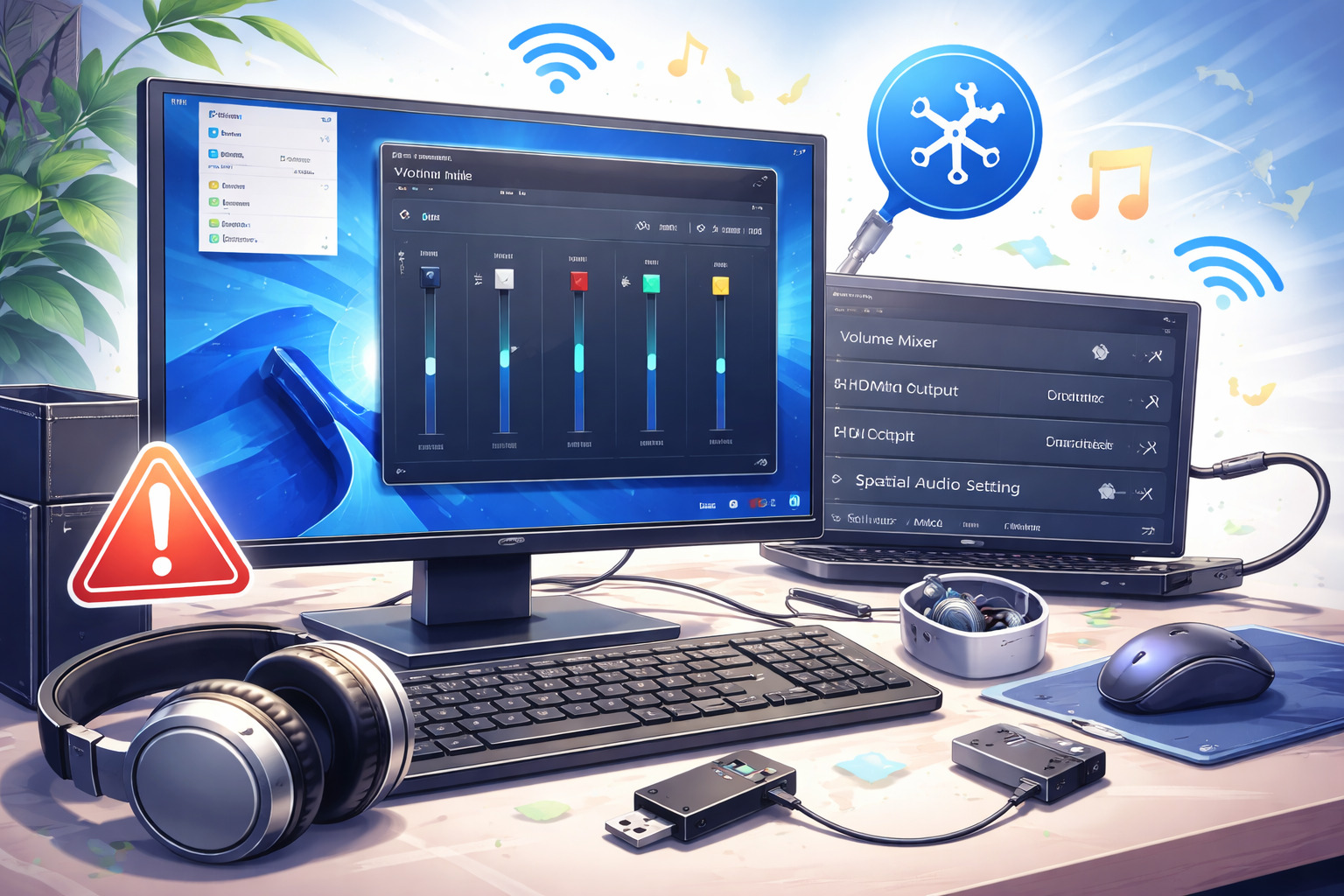
Windowsで音が出ない時の対処チェックリスト(上から順)
Windowsは設定項目が多く、どこか1か所がミュートになっているだけで「ゲームだけ無音」になります。
ここでは効果が出やすい順に並べます。
音量ミキサー(アプリ別音量)が0になっていないか
Windowsはアプリごとに音量を別管理できます。エンドフィールドだけ音が出ない場合、まずはここが最優先です。
- タスクバーのスピーカーアイコンを右クリック(または設定から)
- 「音量ミキサー」を開く
- エンドフィールド(またはゲームを動かしているアプリ)の音量が0/ミュートになっていないか確認
- 一度音量スライダーを上げ下げして反映させる(数値が戻る場合がある)
※ゲームが一覧に出ない場合は、ゲームを起動した状態でミキサーを開いてください。
既定の出力デバイスを固定する(勝手に切り替わる対策)
HDMIモニターやBluetoothイヤホンなどを接続すると、Windowsが「新しい機器」を優先してしまうことがあります。
結果、音が別の機器に流れて「無音」に見える状態になります。
- 設定 → システム → サウンド
- 出力で、いま使いたいスピーカー/ヘッドホンを選ぶ
- 可能なら、使わない出力(モニター音声など)を無効化できる環境は無効化しておく
「モニターから音が出てた」「BTイヤホンに繋がってた」が多いので、まずここを疑うと早いです。
サウンド設定「空間オーディオ」「音声拡張」をOFFにする
空間オーディオや音声拡張(Enhancements)は、ゲームによっては音が変になったり、特定の帯域が消えたように聞こえたりします。
「BGMだけ小さい」「ボイスが遠い」「音が割れる」などにも関係します。
- 設定 → システム → サウンド
- 使用中の出力デバイスを開く
- 空間オーディオ:オフ
- 音声の拡張:オフ(またはすべて無効)
変化が分かりにくい場合は、OFFにした後にゲームを再起動すると反映されやすいです。
独占モード(排他)をOFFにして競合を回避
排他モードは「そのアプリが音声デバイスを独占できる」設定です。環境によっては、他アプリとの競合で無音や音切れが起きます。
配信ソフトや通話アプリを併用している場合は特にチェック価値があります。
- 設定 → システム → サウンド
- 出力デバイス → 追加のデバイスのプロパティ(表示名は環境で異なります)
- 「排他モードを許可」系のチェックをOFF
変更後は音の挙動が安定するか、ゲームを再起動して確認してください。
ゲーム側の設定(マスター/BGM/SE/ボイス)を初期化して確認
「BGMだけ出ない」「ボイスだけ聞こえない」は、ゲーム内のカテゴリ音量が0になっているケースが定番です。
また設定値が反映されずおかしくなることもあるので、次の手順が有効です。
- オーディオ設定でマスター/BGM/SE/ボイスを確認
- 各スライダーを一度0→50→100のように動かして反映
- 可能なら設定を初期化(リセット)して確認
ここで直る場合は、OS側ではなくゲーム設定由来の可能性が高いです。
Windowsで「音量バランスがおかしい」時の確認ポイント
「片側だけ聞こえない」「ボイスだけ遠い」「効果音がやたら強い」などは、左右バランスやサラウンド設定、通話系の自動調整が原因になりやすいです。
左右バランス(L/R)がズレていないか
片方だけ小さい場合、イヤホンの断線だけでなく、Windows側のバランス設定が偏っていることがあります。
- 設定 → システム → サウンド → 出力デバイス
- バランス(L/R)が同じ数値になっているか確認
もし左右が同じでも片側が聞こえないなら、別のイヤホン/スピーカーで再現するかを先に確認すると切り分けが早いです。
サラウンド/7.1ch設定が原因の可能性
2ch(ステレオ)環境なのに7.1chやバーチャルサラウンドが有効だと、音の定位が崩れて「一部だけ聞こえにくい」ことがあります。
特にボイスがセンター寄りのミックスだと、センター成分が薄くなってボイスが小さく感じることがあります。
- サウンドの「空間オーディオ」をOFF
- ヘッドセット付属ソフト(例:サラウンド機能)をOFF
- 可能なら一時的にステレオ出力に固定して比較
Discord等の音声チャット・録音ソフトが音を下げている
DiscordやWindowsの通話設定には、通話中に「他の音を小さくする」機能があります。
通話/VCを開始した瞬間にゲーム音が小さくなるなら、ほぼこれが原因です。
- 通話開始時にゲーム音が一定割合で下がる
- 通話を切ると戻る(戻らない場合もある)
対策:Discordや通話ソフト側の「自動音量調整」「他アプリ音量を下げる」系をOFFにします。
それでもダメなら|ドライバと再起動で直るパターン
ここまでで改善しない場合、Windows側の音声サービスやドライバが一時的に不調になっている可能性があります。
難しい設定より先に、効果が出やすい順で試しましょう。
PC再起動(最短で直ることがある)
「急に無音になった」「昨日まで普通だった」場合、再起動で直ることが少なくありません。
休止状態やスリープ復帰後に発生する音トラブルも多いので、まずは再起動を挟む価値があります。
オーディオドライバ更新/ロールバック
ドライバ更新後から不具合が出たならロールバック、長く更新していないなら更新が有効です。
Realtek系などは環境差が出やすく、更新で改善することも、逆に悪化することもあります。
- 更新直後に不具合:ロールバック(以前のドライバに戻す)
- 長期間未更新:更新(Windows Updateやメーカー配布)
変更後は、必ず再起動して反映させてください。
別の出力デバイスで切り分け(スピーカー/イヤホン)
ここが切り分けの決め手になります。別デバイスで正常なら、元の機器や接続(USB/BT/3.5mm)が原因です。
- 有線イヤホンでOK / BTでNG:Bluetooth側の問題(コーデックや接続不安定など)
- スピーカーでOK / イヤホンでNG:イヤホン断線、端子接触、変換アダプタの相性
- 全部NG:OS設定・ドライバ・ゲーム設定を再確認
スマホ編(iPhone/Android)
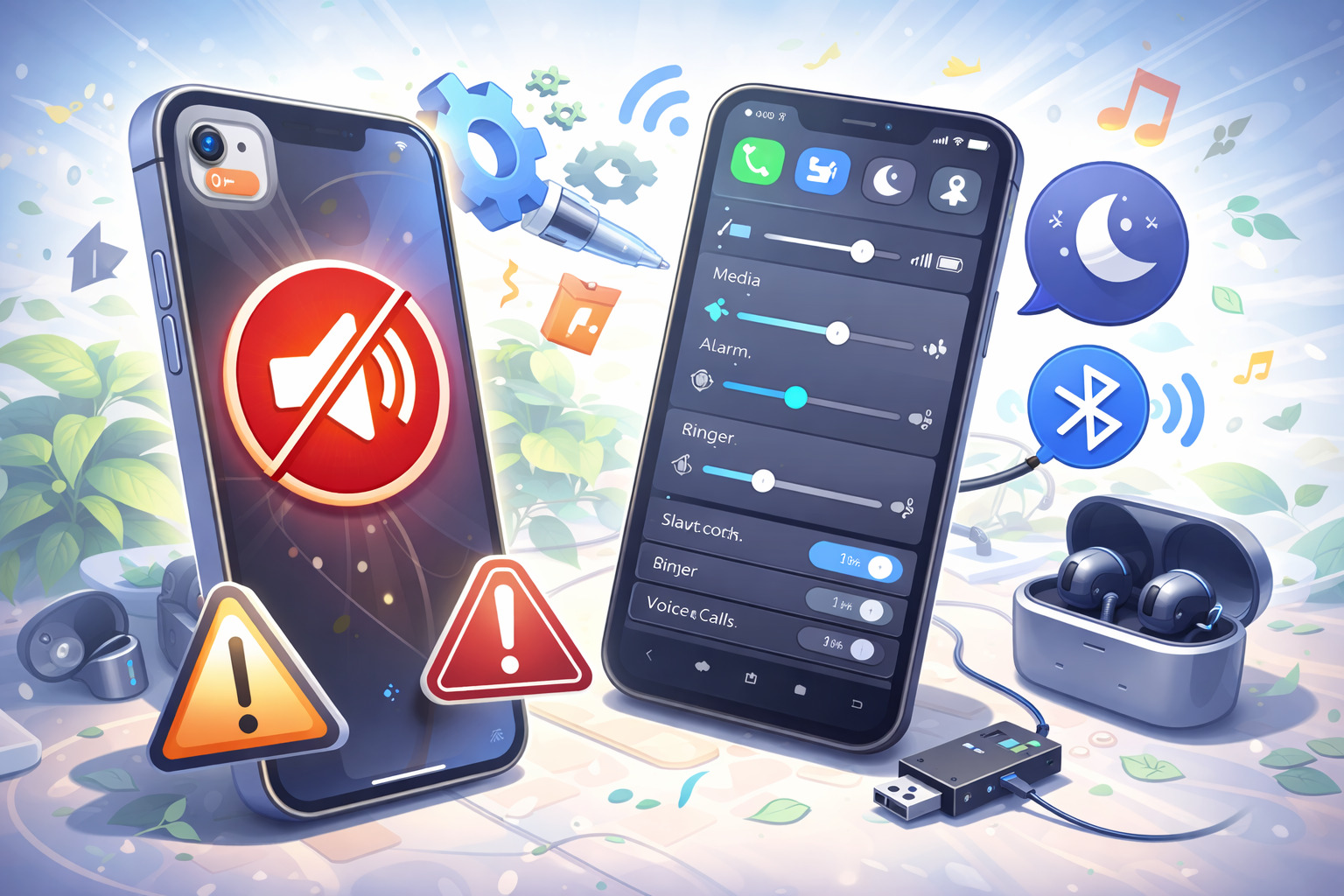
スマホで音が出ない時の対処チェックリスト(上から順)
スマホはWindowsほど設定項目が多くない分、原因は「メディア音量」「サイレント/マナー」「Bluetooth」に集中します。
まずはここから順に確認しましょう。
サイレント・マナーモード/着信音量ではなく「メディア音量」
スマホの音量には「着信」「通知」「アラーム」「メディア」など複数の種類があります。
ゲーム音は基本的にメディア音量なので、着信音量を上げても改善しないことがあります。
- 音量ボタンを押した後、表示されるスライダーがメディアになっているか
- 端末によっては詳細パネルで「メディア」を明示的に上げる
- iPhoneはサイレントスイッチや集中モードの影響も確認
Bluetoothが別機器につながっていないか
気づかないうちにワイヤレスイヤホン、スピーカー、車載機器に繋がっていて、音がそちらに出ていることがあります。
「スマホ本体から音が出ない」場合はまず疑いましょう。
- コントロールセンター/クイック設定でBluetoothをOFF
- ゲーム音が出るか確認
- 出るなら、接続先を正しく選び直す(または自動接続を見直す)
端末側の「ゲームモード」「集中モード」「おやすみモード」確認
端末メーカーのゲームモードや集中モードは、通知制御だけでなく音の挙動に影響することがあります。
「特定のタイミングで音が消える/小さくなる」なら、一時的に解除して挙動を見てください。
- 集中/おやすみモード中に音が制限されていないか
- ゲームモードの「通話優先」「録画時の音声」などが干渉していないか
アプリの権限・省電力設定で音が落ちる場合
省電力が強い設定だと、バックグラウンド制御が厳しくなり、音や通信が不安定になることがあります。
とくに「画面を切り替えると音が止まる」「復帰後に無音になる」場合にチェックします。
- 省電力モードを一時的にOFF
- アプリのバックグラウンド制限が強くないか確認
- 端末再起動で一時的な不調がリセットされることも多い
スマホで「ボイスだけ出ない/BGMだけ小さい」時の対処
スマホで「一部だけ音が変」なときは、ゲーム内のカテゴリ音量か、イヤホン側の処理(通話モード化など)が原因になりがちです。
ゲーム内の音量スライダー確認(ボイス/SE/BGM)
マスター音量が適切でも、ボイスやBGMだけ0になっているとそのカテゴリだけ無音になります。
次の手順で「反映されていないだけ」の状態も含めてチェックできます。
- オーディオ設定を開く
- マスター/BGM/SE/ボイスを順番に確認
- 各スライダーを一度上下に動かして反映させる
- 可能なら設定を一度初期化して比較
イヤホン種類で相性が出るケース(USB-C/Lightning/BT)
変換アダプタや一部Bluetooth機器は、接続状態によって音の聞こえ方が変わることがあります。
例えばBluetoothが通話モード(ハンズフリー)寄りになると、音質が極端に落ちたり、特定の音が聞こえづらくなることがあります。
- Bluetooth接続で変:一度切断→再接続、別イヤホンで比較
- USB-C/Lightning変換で変:別アダプタで比較(相性が出ることがある)
- 片側だけ:断線/汚れ/接触不良の可能性(差し直し・掃除)
最終手段|キャッシュ削除・再インストール前にやること
再インストールは効果がある一方で、ログイン周りの手間や設定の戻しが発生します。
先に「安全に戻せる状態」を作ってから進めましょう。
アカウント連携の確認(事故防止)
再インストールで最も困るのは「ログインできずデータに戻れない」ことです。
事前に次を確認しておくと安心です。
- ログイン方法(メール/連携SNS/Apple/Googleなど)を把握
- 連携済みか、IDやメールアドレスを確認
- 可能ならスクショ等で控える(個人情報の扱いに注意)
キャッシュ削除→再起動→再ログインの順で試す
端末・OSによって可能/不可能はありますが、キャッシュが原因で挙動がおかしい場合に改善することがあります。
うまくいかない場合でも「再起動」を挟むと直ることがあるので、順番通りに試すのがコツです。
- (可能なら)アプリのキャッシュ削除
- 端末を再起動
- ゲーム起動→再ログイン→音の挙動確認
- 改善しない場合のみ、再インストールを検討
コメント