
アークナイツ:エンドフィールドをプレイしていて、「メモリ使用率が高い」「動作が重い」「PCやスマホが熱くなる」と感じる人は少なくありません。
エンドフィールドは比較的高いスペックを求めるタイトルで、PC版では16GBメモリが必要環境として案内されています。スマホ版でも一定以上のRAM容量が推奨されています。
本記事では、エンドフィールドのメモリ使用率を下げる方法や、ゲームを軽くするための設定、PC・スマホ別の対策まで詳しく解説します。
エンドフィールドのメモリ使用率が高くなる原因
「推奨スペックを満たしているはずなのにメモリ使用率が高い」「タスクマネージャーを見るとRAM使用率が90%近くになっている」という悩みを持つ人は少なくありません。
しかし、メモリ使用率が高いからといって必ずしも異常とは限りません。まずはエンドフィールドがなぜメモリを消費するのかを理解すると、適切な対処法を選びやすくなります。
エンドフィールドのメモリ使用率が高くなる主な原因は以下のとおりです。
- 高解像度テクスチャの読み込み
- 広いマップのデータ保持
- バックグラウンドアプリの同時起動
- ブラウザや配信ソフトとの併用
- 長時間プレイによるメモリ消費の蓄積
まず理解しておきたいのが、ゲームには複数種類の「メモリ」が関係しているという点です。
RAM(メインメモリ)はゲームデータを一時保存する領域であり、CPUが高速にアクセスするために使用されます。一方、VRAMはグラフィックボードに搭載されている映像処理専用メモリです。
高画質設定では大量のテクスチャやモデルデータを読み込むため、VRAM不足が発生するとRAM側に負荷がかかることがあります。
また、CPU使用率とメモリ使用率は別の指標です。CPUは計算処理、RAMはデータ保存を担当するため、CPU使用率が低くてもRAM使用率だけが高くなるケースは珍しくありません。
特に以下の環境ではメモリ不足が起こりやすくなります。
- 8GBメモリ環境
- 統合GPU利用環境
- ブラウザを多数開いている環境
- DiscordやOBSを併用している環境
- 長時間プレイを続けている環境
また、一部ゲームでは長時間プレイ後にメモリ使用量が増えることがあります。一般的にはメモリリークと呼ばれますが、現時点でエンドフィールドにおいて公式にメモリリークが確認されているわけではありません。
この章の結論
エンドフィールドのメモリ使用率が高くなる最大の理由は、高品質なゲームデータを大量に保持する必要があるためです。
まずはRAM・VRAM・CPUの違いを理解し、自分の環境で何がボトルネックになっているか確認しましょう。
エンドフィールドのメモリ使用率を下げる方法
「ゲーム中にカクつく」「メモリ使用率が90%を超える」といった場合は、まず設定や環境を見直してみましょう。
グラフィック設定を下げる
もっとも効果が期待できる対策のひとつです。
特に以下の設定はメモリ使用量に影響しやすい項目です。
- テクスチャ品質
- シャドウ品質
- 描画距離
- エフェクト品質
- アンチエイリアス
なかでもテクスチャ品質はVRAMやRAM消費量に影響しやすく、重いと感じる場合は「中」または「低」を試してみましょう。
例えば高設定でプレイしている場合でも、テクスチャ品質を1段階下げるだけで安定するケースがあります。
不要なアプリを終了する
ゲーム以外のアプリが大量のメモリを消費している場合があります。
- Google Chrome
- Microsoft Edge
- Discord
- OBS Studio
- 動画編集ソフト
- AIツール
Windowsでは「Ctrl + Shift + Esc」でタスクマネージャーを開き、メモリ使用量を確認できます。
ブラウザを多数開いているだけで数GBのRAMを消費することもあるため、ゲーム前に不要なアプリは終了しておきましょう。
PCを再起動する
簡単ですが効果が期待できる方法です。
長時間起動したままのPCでは以下のような状態になることがあります。
- メモリ断片化
- バックグラウンドプロセス増加
- キャッシュ蓄積
再起動することで不要なメモリ使用を解消できる場合があります。
特に数日間再起動していないPCでは試してみる価値があります。
SSDへインストールする
SSDへのインストールはメモリを増やす対策ではありませんが、ゲーム全体の快適性向上が期待できます。
- 読み込み速度向上
- マップ移動時間短縮
- テクスチャ読み込み改善
- 仮想メモリアクセス高速化
HDD環境では仮想メモリ利用時に大きな遅延が発生する場合があります。
SSDへ移行することで、読み込み時の引っ掛かりが改善するケースがあります。
この章の結論
まずはグラフィック設定の見直しと不要アプリの終了から試しましょう。
改善しない場合は再起動やSSD環境への移行も検討するのがおすすめです。
スマホ版でメモリ使用率を下げる方法
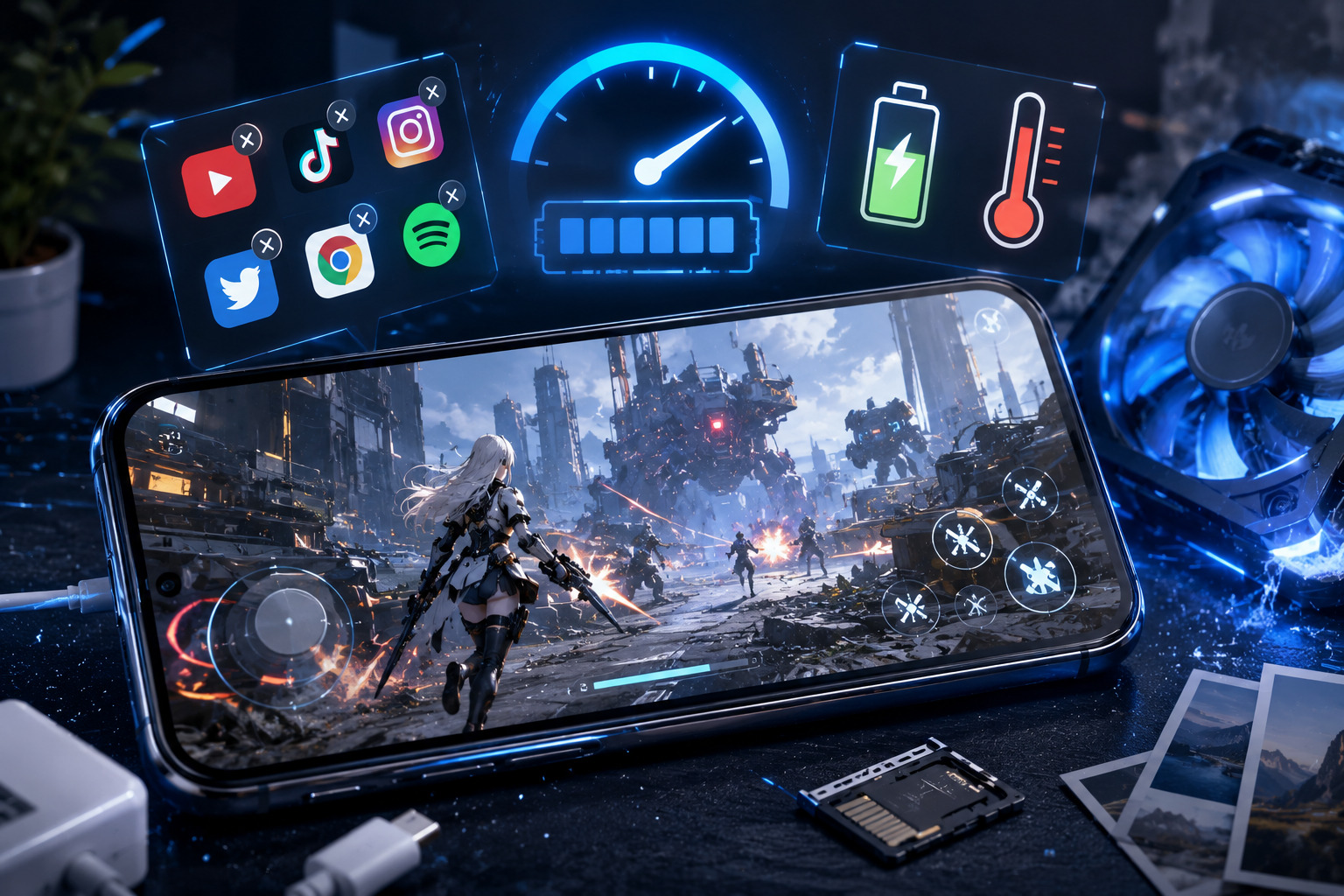
「スマホ版をプレイすると突然アプリが落ちる」「戦闘中にカクつく」「端末が熱くなって動作が重くなる」と悩んでいる人は少なくありません。
スマホはPCと違って後からメモリを増設できないため、限られたRAMを効率よく使うことが重要です。また、RAM不足だけでなく、ストレージ不足や発熱が原因でパフォーマンスが低下することもあります。
ここではスマホ版エンドフィールドのメモリ使用率を下げるために試したい対策を紹介します。
バックグラウンドアプリを閉じる
スマホで最も簡単かつ効果が期待できる方法が、不要なバックグラウンドアプリを終了することです。
AndroidやiPhoneでは複数のアプリを同時に起動できますが、バックグラウンドで動作しているアプリもRAMを消費しています。
- YouTube
- TikTok
- X(旧Twitter)
- ChromeやSafariなどのブラウザ
- 動画配信アプリ
- 音楽ストリーミングアプリ
特に動画アプリやブラウザはメモリ消費量が大きくなりやすく、複数起動したままゲームをプレイするとRAM不足につながる場合があります。
Androidではタスク一覧画面から不要アプリを終了できます。iPhoneもアプリスイッチャーから整理可能です。
例えばYouTubeで動画を視聴した後、そのままエンドフィールドを起動すると、バックグラウンドのアプリがメモリを消費した状態になっていることがあります。ゲーム前に整理するだけで動作が安定するケースもあります。
ただし、OSが自動的にメモリ管理を行うため、すべてのアプリを常時終了させる必要はありません。ゲームプレイ前に不要なアプリだけを閉じれば十分です。
省電力モードを確認する
スマホの省電力モードはバッテリー消費を抑える便利な機能ですが、ゲームプレイ時には注意が必要です。
省電力モードが有効になると、機種によってはCPUやGPUの性能が制限されることがあります。
その結果、以下のような症状が発生する場合があります。
- フレームレート低下
- 読み込み遅延
- 操作反応の悪化
- 戦闘中のカクつき
一方で、発熱を抑えられるメリットもあります。
スマホは高温になるとサーマルスロットリングと呼ばれる性能制限が自動で発生する場合があります。そのため、省電力モードをオンにした方が結果的に安定するケースもあります。
どちらが快適かは端末性能や室温によって異なるため、オン・オフ両方を試して比較するのがおすすめです。
例えば高性能なゲーミングスマホでは省電力モードをオフにした方が快適な場合があります。一方で発熱しやすい端末ではオンの方が安定することもあります。
端末容量を確保する
RAM不足とストレージ不足は別問題ですが、どちらもゲームの快適性に影響します。
ストレージ容量が不足すると、ゲームデータの保存やアップデート時に問題が発生する場合があります。
- アップデート失敗
- 読み込み遅延
- 動作不安定
- アプリクラッシュ
- キャッシュ生成エラー
Androidでは「設定 → ストレージ」、iPhoneでは「設定 → 一般 → iPhoneストレージ」から空き容量を確認できます。
特に写真や動画を大量に保存している場合は、不要なデータを削除することで改善することがあります。
また、RAM不足の場合はアプリ落ちやカクつきとして現れやすいのに対し、ストレージ不足はアップデート失敗やロード時間増加として現れやすい傾向があります。
発熱も見逃せない要素です。高温状態ではOSが自動的に性能制限を行うため、「メモリ不足だと思ったら実は熱が原因だった」というケースもあります。
そのため、ケースを外したり、充電しながらのプレイを避けたりすることも有効です。
この章の結論
スマホ版では、まずバックグラウンドアプリの整理を行い、RAMの空き容量を確保することが重要です。
そのうえで省電力モードやストレージ空き容量、端末の発熱状況も確認すると、動作改善につながる可能性があります。
メモリ増設は効果がある?
「グラフィック設定を下げても重い」「不要なアプリを閉じても改善しない」と悩んでいる場合、メモリ容量そのものが不足している可能性があります。
エンドフィールドのような高品質な3Dゲームでは、ゲーム本体だけでなくWindowsや各種アプリも同時にメモリを消費します。そのため、設定変更だけでは改善できず、物理メモリの増設が必要になるケースもあります。
ただし、PCとスマホではメモリ増設の考え方が大きく異なります。PCは比較的簡単にメモリを増設できますが、スマホは基本的に後からRAMを追加できません。
ここでは、メモリ増設でどの程度改善が期待できるのか、どのような環境で効果が出やすいのかを詳しく解説します。
PC版なら効果が期待できる
PC版では、メモリ増設がもっとも効果的な改善策になる場合があります。
なぜなら、メモリ不足が発生するとWindowsはSSDやHDDを仮想メモリとして利用するためです。仮想メモリは物理RAMより大幅に遅いため、ロード時間増加やカクつきの原因になります。
特にエンドフィールドのようなオープンフィールド系ゲームでは、マップデータやキャラクターデータを大量に読み込むため、メモリ容量が不足すると快適性に大きな影響を与える可能性があります。
8GBの場合
8GBは現在のPCゲーム環境ではやや厳しい容量です。
Windows 11だけでも数GBのメモリを使用するため、ゲーム起動時には余裕が少なくなります。
例えば以下のような使い方ではメモリ不足が発生しやすくなります。
- Chromeで複数タブを開く
- Discordを起動する
- Steamをバックグラウンドで動かす
その結果、カクつきやロード時間増加、フリーズ、強制終了などが発生することがあります。
16GBの場合
現在のゲーミングPCでは標準的な容量です。
エンドフィールドをプレイするだけなら十分なケースが多く、多くのユーザーにとって最初の目標になる容量と言えるでしょう。
また、以下のような用途であれば比較的安定しやすい傾向があります。
- Discord通話
- ブラウザ数タブ利用
- 音楽再生
ただし、高画質設定やライブ配信を行う場合は余裕が少なくなることがあります。
32GBの場合
ゲーム配信や録画を行うユーザー向けです。
例えば以下を同時に実行しても余裕を持って動作しやすくなります。
- OBSで配信
- Discord通話
- Chromeで攻略サイト閲覧
- エンドフィールド起動
将来的に動画編集や他の高負荷ゲームもプレイする予定があるなら、有力な選択肢になります。
Windowsで確認する方法
まずは本当にメモリ不足なのか確認しましょう。
- Ctrl + Shift + Esc を押す
- タスクマネージャーを開く
- 「パフォーマンス」タブを選択する
- 「メモリ」をクリックする
ここでメモリ使用率が常時90%以上になっている場合は、メモリ不足の可能性があります。
さらに「プロセス」タブでは、どのアプリがどれだけメモリを使用しているか確認できます。
メモリ不足時の症状
以下の症状が頻繁に発生する場合は、メモリ不足を疑ってみましょう。
- ロード時間が長い
- マップ移動時に引っ掛かる
- フレームレートが不安定になる
- アプリが突然終了する
- Alt+Tabの切り替えが遅い
- SSDアクセスが頻繁に発生する
これらはWindowsが仮想メモリを多用している際にも見られる症状です。
スマホは機種変更が必要な場合もある
スマホではPCのようにメモリ増設できないため、対処方法が異なります。
基本的にスマホのRAMは基板へ直接搭載されており、後から追加することはできません。
そのため、以下を試しても改善しない場合は端末性能そのものが不足している可能性があります。
- グラフィック設定変更
- 不要アプリ終了
- 端末再起動
AndroidのRAM拡張機能について
近年のAndroid端末にはRAM拡張機能が搭載されていることがあります。
これはストレージの一部を仮想メモリとして利用する仕組みです。
ただし、物理RAMを増やしているわけではないため、PCのメモリ増設ほどの効果は期待できません。
アプリ保持数の増加や軽いマルチタスク改善には役立つ場合があります。
AndroidとiPhoneの違い
AndroidとiPhoneではメモリ管理方式が異なります。
iPhoneはAppleがハードウェアとOSを一体で最適化しているため、同じRAM容量でも快適に動作するケースがあります。
一方でAndroidはメーカーや機種による差が大きく、RAM容量の影響を受けやすい場合があります。
ただし、実際の快適性はCPU性能やストレージ速度にも左右されるため、RAM容量だけで判断することはできません。
買い替えを検討する目安
以下のような症状が続く場合は、機種変更も検討しましょう。
- ゲーム開始直後からカクつく
- 頻繁に強制終了する
- グラフィック設定を最低にしても重い
- 端末が極端に発熱する
ただし、正式サービス開始後の最適化状況によって必要スペックは変化する可能性があります。
まずは設定変更や不要アプリの整理を行ったうえで判断するのがおすすめです。
この章の結論
PC版では、メモリ不足が原因であれば増設による改善効果が期待できます。特に8GB環境なら16GB以上への増設を優先的に検討するとよいでしょう。
一方でスマホ版は基本的にRAMを増設できません。設定変更や再起動でも改善しない場合は、より高性能な端末への買い替えが現実的な選択肢になります。
まずはタスクマネージャーや端末の使用状況を確認し、本当にメモリ不足が原因なのかを把握することが重要です。
エンドフィールドのメモリ使用率に関するよくある質問
エンドフィールドのメモリ使用率は何%までなら正常ですか?
ゲームプレイ中に70〜90%程度になることは珍しくありません。
重要なのは使用率そのものではなく、以下のような症状が発生しているかどうかです。
- フリーズ
- 強制終了
- カクつき
- 読み込み遅延
例えば16GBメモリ環境で80%前後の使用率であっても、快適にプレイできているなら問題ないケースがあります。
一方で、90%以上が長時間続き、フリーズやアプリ落ちが発生している場合は対策を検討した方がよいでしょう。
メモリ使用率とCPU使用率はどちらを優先して確認すべきですか?
どちらも重要です。
CPUは計算処理を担当し、RAMはデータ保存を担当しています。
例えば以下のような状態も発生します。
- CPU使用率40%
- メモリ使用率95%
この場合はCPUではなくメモリがボトルネックになっている可能性があります。
Windowsでは「Ctrl + Shift + Esc」でタスクマネージャーを開き、「パフォーマンス」タブからCPUとメモリの両方を確認できます。
どちらか一方だけを見るのではなく、両方を確認して原因を切り分けることが重要です。
VRAM不足でもメモリ使用率は上がりますか?
上がる場合があります。
VRAMはグラフィックボードに搭載された映像処理専用メモリです。
高画質設定でVRAM容量を超えると、一部のデータをRAM側へ移動するケースがあります。
その結果、以下のような症状が発生する可能性があります。
- メモリ使用率上昇
- テクスチャ読み込み遅延
- カクつき
- フレームレート低下
RAMだけでなくVRAM容量も確認すると原因を特定しやすくなります。
エンドフィールドにメモリリークはありますか?
現時点で公式からメモリリークが発生しているという発表は確認されていません。
ただし、ゲームによっては長時間プレイによりメモリ使用量が徐々に増加することがあります。
これは一般的にメモリリークと呼ばれますが、キャッシュ蓄積やOSのメモリ管理が影響している場合もあるため、原因を断定することはできません。
長時間プレイ後に動作が重くなった場合は、以下を試してみましょう。
- ゲームを再起動する
- PCを再起動する
- 不要アプリを終了する
現時点ではエンドフィールドにメモリリークがあると断定できる情報は確認されていません。
メモリ増設とSSD交換ならどちらを優先すべきですか?
現在の環境によって異なります。
メモリ使用率が高い場合
メモリ使用率が常時90%以上なら、まずはメモリ増設を優先するのがおすすめです。
特に8GB環境では16GB以上への増設効果が期待できます。
HDDを使用している場合
SSDへの換装も有効です。
ロード時間短縮や仮想メモリアクセス改善が期待できます。
ただしSSDはメモリ不足そのものを解決するわけではありません。
メモリ不足が原因なら、優先順位はメモリ増設の方が高いと言えるでしょう。
スマホ版で一番効果がある対策は何ですか?
もっとも手軽で効果が期待しやすいのはバックグラウンドアプリの整理です。
特に以下のアプリはRAMを消費しやすい傾向があります。
- YouTube
- TikTok
- X(旧Twitter)
- ChromeやSafariなどのブラウザ
ゲーム起動前にこれらを終了するだけで、動作が改善するケースがあります。
それでも改善しない場合は、グラフィック設定の見直しや端末の再起動、空き容量の確保も試してみましょう。


コメント