
『アークナイツ:エンドフィールド』をプレイしていると、「リソース削除とは何?」「容量を減らせるの?」「削除したらゲームデータは消えないの?」と疑問に感じる方も多いでしょう。
特にスマートフォンやPCの空き容量が少なくなってくると、ゲームデータを整理してストレージを確保したいと考えるのは自然なことです。しかし、「リソース削除」という言葉はゲームによって意味が異なり、キャッシュ削除やデータ削除と混同されやすい点に注意が必要です。
また、SNSや掲示板では「容量がかなり減った」「削除しても変わらなかった」などさまざまな情報が見られますが、その多くはプレイ環境やゲームバージョンによって結果が異なる可能性があります。
そこで本記事では、現時点で確認できる情報をもとに、エンドフィールドにおけるリソース削除の意味や容量との関係、修復機能との違い、容量不足時の対処法まで詳しく解説します。この記事を読めば、「結局何を削除できるのか」「容量不足のときはどうすればいいのか」が分かるはずです。
エンドフィールドの「リソース削除」とは?
エンドフィールドのリソース削除は、一般的な意味での「ゲームデータを消す機能」とは少し異なります。
ゲームでいう「リソース」とは、キャラクターモデル、マップデータ、音声ファイル、イベントデータ、テクスチャなど、ゲームを動作させるために必要な各種ファイルを指します。
そのため、リソース削除はゲームに不要になったデータの整理や管理を目的としている場合が多く、セーブデータやアカウント情報を削除する機能ではありません。
ただし、現時点ではエンドフィールド公式から「どのデータが削除対象になるのか」という詳細な仕様は公開されていません。そのため、他ゲームのようにプレイヤー自身が細かく削除対象を選択できる機能であるとは確認されていない状況です。
リソース削除は不要データの整理を指す場合がある
結論として、リソース削除は不要になったゲームデータを整理するための仕組みとして扱われるケースが多いと考えられます。
オンラインゲームでは、イベント終了後の一時データや、進行状況によって不要になったファイルが端末内に残ることがあります。こうしたデータを整理することで、ゲームの動作を安定させたり、ストレージ使用量を最適化したりする目的があります。
- 期間限定イベントのデータ
- 一時的なダウンロードファイル
- 更新時に残った古いファイル
などが自動整理されることがあります。
ただし、どのデータが削除されるのか、どのタイミングで実行されるのかは現時点で公式に詳細が明示されていません。
手動削除機能とは別物
「リソース削除」と聞くと、多くの人はスマホのキャッシュ削除や不要ファイル削除をイメージします。
しかし、この2つは必ずしも同じ意味ではありません。
- キャッシュ削除=一時データの削除
- リソース削除=ゲームデータの管理
キャッシュとは、ゲームの読み込み速度を向上させるために一時保存されるデータです。一方でリソースはマップデータや音声データ、キャラクターモデルなどゲーム本体を構成するファイルを指します。
そのため、一般的なストレージ管理機能と同じ感覚で利用しないよう注意しましょう。
リソース削除で容量は減る?
リソース削除について最も多い疑問が「ストレージ容量は減るのか」という点です。
結論としては、容量が減る可能性はありますが、大幅な削減を期待できるとは限りません。
エンドフィールドのような高品質3Dゲームは、ゲームプレイに必要なデータ量そのものが非常に大きいためです。
- 高解像度テクスチャ
- キャラクターモデル
- ボイスデータ
- ムービーデータ
などが大量に保存されているため、不要データを整理してもゲーム本体の容量は大きく残ります。
大幅な容量削減は期待しにくい
最新世代のゲームは数GB〜数十GB規模のデータを利用することも珍しくありません。
そのため仮に不要データが整理されたとしても、
- 数百MB程度しか減らない
- ほとんど変化がない
- アップデート後に再び増加する
といったケースも考えられます。
容量削減だけを目的に利用するのではなく、ゲームの動作安定化やデータ整理の一環として考えるのが現実的です。
アップデートで容量は再び増える
ライブサービス型ゲームでは継続的にコンテンツが追加されます。
- 新マップ
- 新キャラクター
- 新ストーリー
- 新イベント
- 新ボイス
こうした追加コンテンツによって、一度容量が減ったとしても将来的に再び増加する可能性があります。
長くプレイする場合は、アップデート分も見越した空き容量を確保しておくことが重要です。
タイトル画面の「修復」はリソース削除ではない
「リソース削除」と並んで検索されることが多いのが、タイトル画面などに表示される「修復」機能です。しかし、この2つは目的も役割も大きく異なります。
結論から言うと、修復機能はストレージ容量を減らすための機能ではなく、ゲームデータの不具合を解消するための機能です。
そのため、「容量不足だから修復を実行しよう」と考えている場合は注意が必要です。期待したような容量削減効果が得られないだけでなく、場合によっては追加ダウンロードが発生して通信量や使用容量が増える可能性もあります。
特にアークナイツ:エンドフィールドのような大型タイトルでは、多数のゲームファイルによって動作が支えられています。そのため一部のデータが破損したり欠落したりすると、起動エラーや画面表示の不具合が発生する場合があります。
修復機能はこうした問題を解消するためのサポート機能であり、不要データを削除する機能ではありません。
「ゲームが正常に動作しない場合は修復」「容量を確保したい場合はストレージ整理」と覚えておくと分かりやすいでしょう。
修復機能の役割
修復機能の主な目的は、ゲームデータの整合性を確認し、不足や破損があるファイルを正常な状態へ戻すことです。
オンラインゲームでは以下のような状況でデータが破損することがあります。
- アップデート中に通信が切断された
- インストール途中でアプリを終了した
- ストレージ不足の状態で更新した
- OSアップデート後に不具合が発生した
- 強制終了によって一部データが破損した
例えば、本来表示されるはずのキャラクター画像が真っ黒になったり、音声だけ再生されなくなったりするケースがあります。
こうした場合に修復機能を実行すると、ゲームが必要なファイルを自動的に確認し、不足しているデータを再取得します。
よくある質問として、「修復を実行するとセーブデータは消えるの?」という疑問がありますが、一般的に修復機能はゲームデータの整合性確認を目的としているため、アカウント情報やサーバー上に保存されている進行状況が削除される機能ではありません。
ただし仕様変更の可能性もあるため、重要なアカウント連携設定は事前に確認しておくと安心です。
容量削減目的で使う機能ではない
修復機能は容量削減のために利用する機能ではありません。
むしろ実行後にストレージ使用量が増えるケースもあります。
なぜなら修復では不足ファイルや破損ファイルを再ダウンロードする場合があるためです。
例えば以下のようなデータが再取得される場合があります。
- ダウンロード失敗した音声データ
- 一部欠損したマップデータ
- 正常に適用されなかったアップデートファイル
その結果、数百MB〜数GB規模の追加ダウンロードが発生する場合もあります。
修復機能の利用が推奨されるケースは以下の通りです。
- ゲームが起動しない
- 頻繁にクラッシュする
- 読み込みが異常に長い
- キャラクターや背景が正常表示されない
- 音声やBGMが再生されない
一方で、以下のような目的の場合は修復機能よりストレージ整理を優先する方が効果的です。
- 容量不足を解消したい
- ストレージを空けたい
- 不要データを削除したい
目的に応じて適切な機能を利用することが重要です。
容量不足の場合の対処法
エンドフィールドの容量が大きくなり、「アップデートできない」「インストールできない」「空き容量が足りない」と困っている人もいるでしょう。
現時点ではゲーム内に大規模な容量削減機能は確認されていないため、基本的には端末側で空き容量を確保する必要があります。
特にオープンワールド系や高品質3Dゲームは、今後のアップデートでさらに容量が増加する可能性があります。
容量不足による代表的な症状は以下の通りです。
- アップデートが途中で失敗する
- インストールできない
- ログイン時にエラーが出る
- ロード時間が長くなる
- 動作が不安定になる
これらを防ぐためにも、早めの対策をおすすめします。
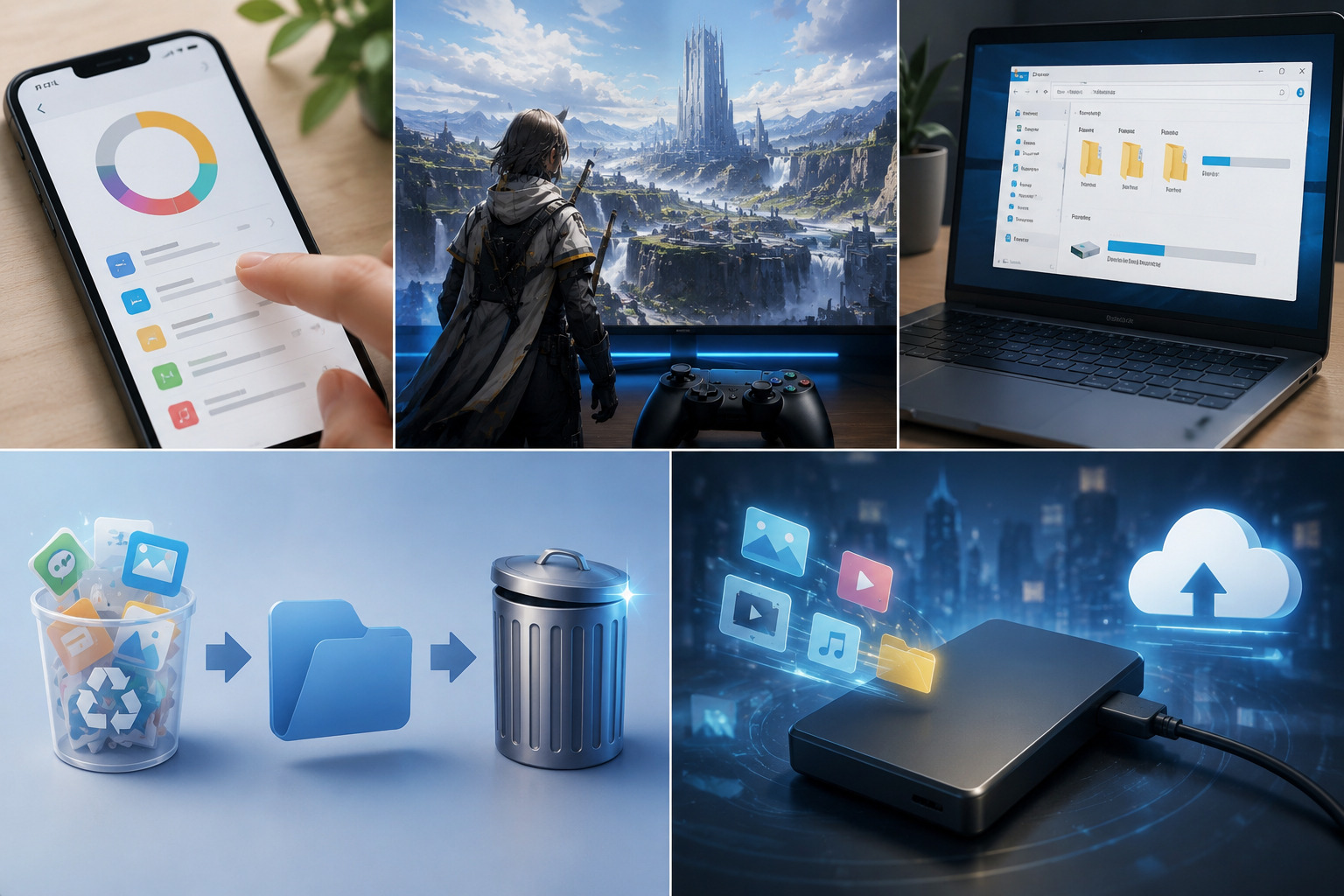
不要なアプリやデータを整理する
もっとも手軽で効果が大きい対策が不要データの整理です。
Androidの場合
- 長期間使っていないアプリを削除する
- ダウンロードフォルダを整理する
- 重複写真を削除する
- Googleフォトへバックアップする
特に動画ファイルは数GB単位で容量を使用することがあります。
iPhoneの場合
- Appを取り除く機能を利用する
- 写真をiCloudへ移動する
- 不要な動画を削除する
- Safariキャッシュを整理する
PC版の場合
- 不要ゲームをアンインストールする
- ダウンロードフォルダを整理する
- 動画ファイルを外付けSSDへ移動する
- Windowsの一時ファイルを削除する
動画編集ソフトや録画ソフトを利用している人は、大容量ファイルが残っていないか確認してみましょう。
再インストールを検討する
容量や動作の問題が改善しない場合は、再インストールが有効なケースもあります。
長期間アップデートを繰り返していると、以下のようなデータが蓄積する場合があります。
- 古いキャッシュ
- 一時ファイル
- 更新時の残存データ
再インストールによってこれらが整理されることで、ストレージ使用量が改善することがあります。
ただし実行前には必ず以下を確認してください。
- アカウント連携済みか
- メールアドレス登録済みか
- 外部サービス連携済みか
- 引き継ぎ情報を保存したか
一般的にアカウント連携が完了していれば進行状況はサーバーに保存されていますが、連携が不十分な場合は復旧できない可能性もあります。
不安な場合は公式サポートの案内も確認してから実施しましょう。
十分な空き容量を確保する
ゲームを安定してプレイするためには、必要最低限ではなく余裕を持った空き容量を確保することが重要です。
大型ゲームではアップデート時に以下の処理が行われます。
- 圧縮ファイルの展開
- 一時ファイルの作成
- 新旧データの置き換え
そのため、実際のアップデート容量以上の空き容量が必要になる場合があります。
例えば5GBの更新データでも、一時的に10GB近い空き容量が必要になるケースもあります。
アップデート失敗を防ぐためにも、スマホなら数GB以上、PCなら10GB以上を目安に余裕を持たせると安心です。
リソース削除に関する注意点
リソース削除を利用する際は、「容量が必ず減る」「不要データだけが消える」と考えないことが重要です。
現時点ではエンドフィールドの詳細な仕様が公開されていない部分もあり、プレイヤーごとに結果が異なる可能性があります。
また、SNSや動画サイトではさまざまな検証情報が共有されていますが、それらがすべての環境で再現されるとは限りません。
安心して利用するためには、最新の公式情報を優先的に確認することが大切です。
自動削除の仕様は変更される可能性がある
オンラインゲームでは、ストレージ管理の仕組みがアップデートで変更されることがあります。
- キャッシュ管理方式の変更
- 容量最適化の実施
- ダウンロード方式の変更
- 不要データ自動削除機能の追加
エンドフィールドについても今後仕様が変更される可能性がありますが、現時点では詳細は公表されていません。
そのため、過去の情報だけを参考にせず、最新のアップデート内容を確認することが重要です。
非公式情報だけで判断しない
SNSや掲示板には参考になる情報もありますが、必ずしも正確とは限りません。
- 容量が半分になった
- データが消えた
- 削除機能が追加された
こうした報告もありますが、利用端末やOS、ゲームバージョンによって結果は変わります。
特にアカウント情報や課金データに関する重要な判断は、公式サポートや公式発表を優先して確認しましょう。
まとめ
- リソース削除と修復機能は役割が異なる
- 修復機能は不具合解消を目的としている
- 修復実行で容量が増える場合もある
- 容量不足時は端末側の整理が有効
- Android・iPhone・PCで対策方法は異なる
- 再インストール前はアカウント連携を確認する
- リソース削除でアカウント情報が消えるとは確認されていない
- 今後のアップデートで仕様変更の可能性がある
結論として、「リソース削除=容量を大きく減らせる機能」と考えるのではなく、ゲームデータ管理の一部として理解するのが適切です。容量不足で困っている場合は、まず端末のストレージ整理を行い、それでも改善しない場合に再インストールや修復機能の利用を検討するとよいでしょう。

コメント