
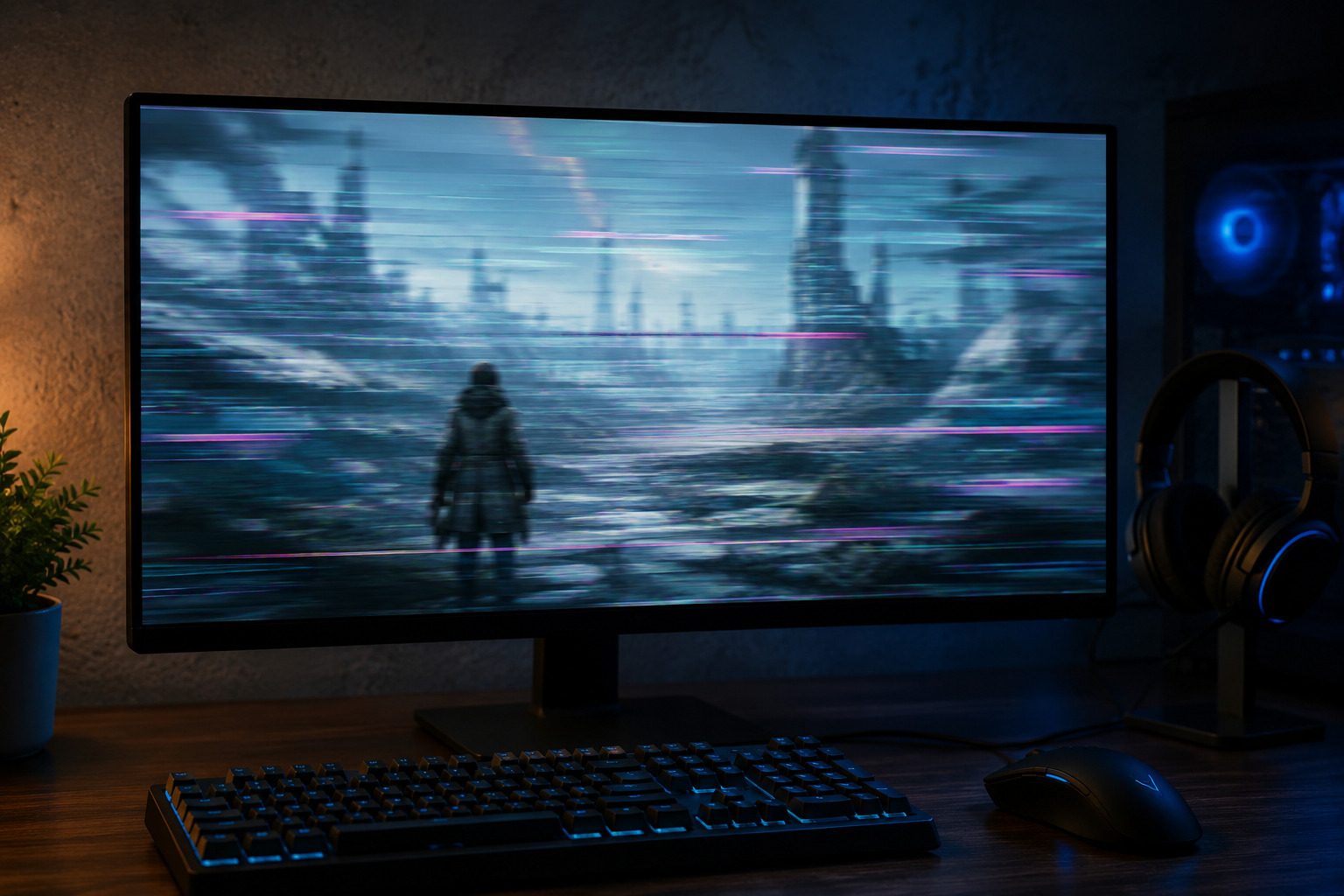
「エンドフィールドをプレイしていると画面がちらつく」「戦闘中や移動中に一瞬表示がおかしくなる」と困っていませんか。
ゲームの画面ちらつきは、グラフィック設定やドライバー、端末との相性など複数の原因で発生することがあります。一方で、現時点では「エンドフィールドで必ず発生する公式確認済みの不具合」と断定できる情報は確認されていません。そのため、環境ごとに原因を切り分けることが重要です。
この記事では、エンドフィールドで画面がちらつく場合に考えられる原因と、プレイヤーが試しやすい対処法を紹介します。
エンドフィールドで画面がちらつく主な原因
エンドフィールドで画面がちらつく場合、まずはゲーム側だけでなくPCやスマートフォンの環境も含めて原因を切り分けることが重要です。画面のちらつきは、グラフィック設定の負荷が高すぎるケースや、GPUドライバーの不具合、フレームレート設定との相性など、さまざまな要因によって発生する可能性があります。
特に高品質な3Dグラフィックを採用したゲームでは、端末性能が不足していると描画処理が追いつかず、一瞬画面が明滅したり、テクスチャの表示が乱れたりすることがあります。また、ゲームのアップデート直後には予期しない描画トラブルが発生することもあります。
ただし、現時点で「エンドフィールドでは必ず画面ちらつきが発生する」という公式情報は確認されていません。そのため、自身のプレイ環境に合わせて原因を探ることが解決への近道になります。
グラフィック設定が高すぎる
エンドフィールドの画面がちらつく原因として、まず考えられるのがグラフィック設定の負荷です。結論から言うと、PCやスマートフォンの性能に対して設定が高すぎる場合、描画処理が不安定になり、ちらつきが発生する可能性があります。
例えば、解像度を最高設定にしている状態で、シャドウ品質やエフェクト品質も最大にしていると、GPUへの負荷が大きくなります。特に戦闘中やエフェクトが多く表示される場面では、処理が追いつかず、一瞬画面が点滅したように見えることがあります。
また、推奨スペックを満たしていても、バックグラウンドで動画再生や録画ソフトが動作していると負荷が増加するケースがあります。まずはグラフィック設定を1段階下げてプレイし、ちらつきが改善するか確認してみましょう。設定変更だけで症状が軽減するケースも少なくありません。
GPUドライバーやOSが最新ではない
グラフィックドライバーやOSのバージョンが古い場合も、エンドフィールドの画面ちらつきにつながる可能性があります。ゲームは最新の環境に合わせて最適化されることが多いため、古いドライバーでは正常に描画できないことがあります。
例えば、NVIDIAやAMDのGPUを使用している場合、新しいゲーム向けに最適化されたドライバーが配信されることがあります。これらを適用していないと、画面のちらつきや表示崩れ、フレームレート低下などの症状が発生する場合があります。
また、WindowsやスマートフォンのOSアップデートが長期間行われていない場合も注意が必要です。ゲームとOSの互換性に問題が生じる可能性があります。もしエンドフィールドのちらつきが突然発生した場合は、GPUドライバーやOSが最新の状態になっているか確認してみるとよいでしょう。
フレームレート設定との相性
フレームレート設定とモニターのリフレッシュレートの相性も、画面ちらつきの原因として考えられます。ゲーム自体に問題がなくても、表示設定によっては画面が不安定に見えることがあります。
例えば、60Hzのモニターを使用しているにもかかわらず、ゲーム側を120fpsや144fpsで動作させている場合、一部環境では画面の描画タイミングがずれて違和感が発生することがあります。また、G-SYNCやFreeSyncなどの可変リフレッシュレート機能との組み合わせによって症状が出るケースもあります。
エンドフィールドで画面ちらつきが発生する場合は、フレームレートを60fpsへ変更したり、V-Syncのオン・オフを切り替えたりして様子を見るのがおすすめです。設定変更だけで改善するケースもあるため、比較的試しやすい対処法といえます。
一時的なゲーム不具合
グラフィック設定やPC環境に問題が見当たらない場合は、一時的なゲーム不具合の可能性も考えられます。オンラインゲームでは大型アップデート後や新コンテンツ追加後に、予期しない描画トラブルが発生することがあります。
例えば、「特定のマップに入るとちらつく」「特定キャラクターのスキル演出で画面が乱れる」といった症状は、ゲームデータ側の問題が影響している場合があります。ただし、こうした現象が確認されたとしても、必ずしもゲーム側の不具合とは断定できません。
もしアップデート直後から同じ症状を訴えるプレイヤーが増えている場合は、公式のお知らせやサポート情報を確認してみましょう。運営側が不具合として認識している場合は、修正パッチの配信によって改善される可能性があります。
エンドフィールドの画面ちらつき対策
エンドフィールドで画面がちらつく場合は、原因を特定しながら順番に対策を試すことが重要です。画面のちらつきは必ずしもゲーム本体の不具合とは限らず、端末性能や設定、ソフトウェア環境が影響している可能性があります。
特にPCゲームでは、グラフィック設定やGPUドライバー、フレームレート設定など複数の要素が関係しています。そのため、一つの対処法だけで改善しない場合でも、複数の方法を組み合わせることで症状が解消されるケースがあります。
また、エンドフィールドの画面ちらつきが発生した際は、まず簡単に実行できる方法から試すのがおすすめです。再起動や設定変更だけで改善することも珍しくありません。ここからは、初心者でも実践しやすい対策を順番に紹介します。
ゲームを再起動する
エンドフィールドで画面がちらつく場合、最初に試したいのがゲームの再起動です。最も手軽な方法ですが、一時的な不具合であれば改善する可能性があります。
ゲームを長時間プレイしていると、メモリ使用量が増加したり、一部の描画データが正常に読み込まれなくなったりすることがあります。その結果として、画面のちらつきや表示の乱れが発生するケースがあります。
例えば、数時間連続でプレイした後にのみ症状が出る場合は、一時的な処理負荷が原因かもしれません。このような場合はゲームを終了し、必要に応じてPCやスマートフォンも再起動してみましょう。
特別な設定変更が不要なため、原因がわからない段階では最初に実施しておきたい対処法です。
グラフィック設定を下げる
画面ちらつきの改善を期待できる方法として、グラフィック設定の見直しも有効です。端末性能に対して設定が高すぎる場合、描画処理が不安定になる可能性があります。
エンドフィールドのような3Dゲームでは、解像度やシャドウ品質、エフェクト品質、描画距離などがGPUに大きな負荷を与えます。特に戦闘中や広いフィールド探索中は処理量が増えるため、ちらつきが発生しやすくなります。
例えば、すべての設定を最高にしている場合は、一段階下げるだけでも負荷を大幅に軽減できることがあります。見た目の変化が少ない割に動作が安定するケースもあるため、まずは高設定から中設定へ変更して様子を見るとよいでしょう。
画質を少し下げても快適性が向上する場合があるため、エンドフィールドの画面ちらつき対策として試す価値があります。
フレームレートを変更する
フレームレート設定を調整することで、画面ちらつきが改善する可能性もあります。フレームレートとは1秒間に表示される画像枚数のことで、数値が高いほど滑らかな映像になります。
しかし、モニターのリフレッシュレートとゲームのフレームレート設定が合っていない場合、画面表示が不安定になることがあります。例えば60Hzモニターで120fps設定を利用している場合、一部環境ではちらつきや画面の違和感が発生するケースがあります。
そのため、現在120fpsや90fpsを利用している場合は、一度60fpsへ変更して症状が改善するか確認してみましょう。また、V-Sync機能のオン・オフを切り替えることで改善することもあります。
設定変更は数分で試せるため、グラフィック設定と合わせて確認しておきたいポイントです。
GPUドライバーを更新する
PC版でエンドフィールドをプレイしている場合は、GPUドライバーの更新も重要です。古いドライバーを使用していると、最新ゲームとの相性問題が発生する可能性があります。
GPUドライバーは、グラフィックボードとゲームの橋渡しを行うソフトウェアです。このドライバーに不具合があったり、ゲームへの最適化が不足していたりすると、画面ちらつきや描画エラーが発生することがあります。
例えばNVIDIAやAMDでは、新作ゲームへの対応を含むアップデートが定期的に配信されています。エンドフィールドのプレイ中に画面がおかしくなった場合は、最新の安定版ドライバーが公開されていないか確認してみましょう。
更新後はPCを再起動し、再度ゲームを起動して症状が改善するか確認するのがおすすめです。
ファイル整合性を確認する
ゲームファイルの破損が原因で、画面ちらつきが発生する可能性もあります。そのため、ファイル整合性の確認も有効な対処法の一つです。
ゲームのインストール中に通信エラーが発生したり、アップデートデータが正常に適用されなかったりすると、一部ファイルが破損する場合があります。その結果として、描画データが正常に読み込めず、ちらつきや表示異常が起こることがあります。
Steamなどの配信プラットフォームでは、ゲームファイルの整合性チェック機能が用意されていることがあります。この機能を利用すると、破損したデータを自動で再取得できる場合があります。
もし整合性チェック後も改善しない場合は、再インストールを検討するのも一つの方法です。特にアップデート直後から不具合が発生している場合は、データの再構築によって正常な状態へ戻る可能性があります。
公式発表を確認したほうがよいケース
エンドフィールドの画面ちらつきが改善しない場合は、公式発表やサポート情報を確認することも重要です。なぜなら、ユーザー側では解決できない不具合が発生している可能性があるためです。
例えば、ゲームの大型アップデート後や新コンテンツ実装直後には、一部環境で予期しない不具合が発生することがあります。画面ちらつきや表示崩れ、クラッシュなどの症状が複数のプレイヤーから報告されている場合、運営側が問題を認識して調査や修正を進めているケースもあります。
特に、グラフィック設定の変更やドライバー更新、ゲームの再インストールなど一般的な対処法を試しても改善しない場合は注意が必要です。また、これまで正常にプレイできていたにもかかわらず、アップデート後から突然ちらつきが発生した場合は、ゲーム側の影響を疑う余地があります。
現時点でエンドフィールドに関する画面ちらつきの不具合が公式に発表されているかどうかは、時期によって異なります。そのため、公式サイトや公式SNS、お知らせページなどを確認し、自分と同じ症状が報告されていないかチェックしてみましょう。
もし運営が不具合として認識している場合は、修正パッチやアップデートによって改善される可能性があります。設定を何度も変更する前に公式情報を確認することで、不要な作業を減らせる場合もあります。
画面ちらつきと故障の見分け方
エンドフィールドで画面がちらつく場合、「ゲームの不具合なのか、それともPCやモニターの故障なのか」が気になる人も多いでしょう。結論から言うと、症状が発生する範囲を確認することで原因をある程度切り分けることができます。
画面ちらつきはゲーム設定やドライバーの問題だけでなく、モニターやグラフィックボードの不具合によって発生する場合もあります。そのため、エンドフィールドだけで起きるのか、それとも他のゲームや動画視聴時にも発生するのかを確認することが重要です。
例えば、複数のゲームで同じ症状が発生している場合は、ゲームソフトではなくハードウェアやドライバー側に原因がある可能性があります。一方で、エンドフィールド以外では問題が発生しない場合は、ゲーム設定やアップデートの影響が考えられます。
焦ってパーツ交換や再インストールを行う前に、まずは症状の出方を確認し、原因の切り分けを進めることが解決への近道です。
他のゲームでも発生する
エンドフィールドだけでなく他のゲームでも画面ちらつきが発生する場合は、PCやモニター側に問題がある可能性があります。ゲームごとに異なるエンジンや描画方式が使われているため、複数タイトルで同じ症状が出る場合は共通部分を疑う必要があります。
例えば、高負荷な3Dゲームだけでなく比較的軽いゲームでもちらつきが発生する場合は、GPUドライバーの不具合やグラフィックボードの動作不良が影響しているかもしれません。また、HDMIケーブルやDisplayPortケーブルの接触不良、モニターの劣化などが原因となるケースもあります。
さらに、ゲーム以外でもYouTubeの動画再生中やデスクトップ画面でちらつきが発生する場合は、ハードウェア側の問題である可能性が高まります。このような場合はドライバー更新だけでなく、ケーブル交換や別モニターでの確認も検討してみましょう。
エンドフィールドの設定だけを見直しても改善しない場合は、PC全体の動作状況を確認することが重要です。
エンドフィールドだけで発生する
他のゲームでは問題なく動作しているのに、エンドフィールドだけで画面ちらつきが発生する場合は、ゲーム側の設定や環境との相性が影響している可能性があります。
例えば、グラフィック品質を最高設定にしている場合や、高フレームレート設定を利用している場合は、特定環境で描画負荷が高くなりちらつきが発生することがあります。また、アップデート後に症状が出始めた場合は、ゲーム側の最適化や不具合が関係している可能性も否定できません。
この場合は、まずグラフィック設定の見直しやフレームレート変更、ファイル整合性チェックなどを試してみましょう。特に設定変更で症状が改善する場合は、ハードウェア故障ではなくソフトウェア側の問題である可能性が高くなります。
現時点で公式から不具合情報が発表されていない場合でも、プレイヤー環境によっては特定条件下でちらつきが発生することがあります。エンドフィールドのみで症状が出る場合は、まずゲーム側の設定やアップデート情報を確認するのがおすすめです。
まとめ
エンドフィールドで画面がちらつく場合は、まず原因を切り分けながら対処することが大切です。画面のちらつきはゲームの不具合だけでなく、グラフィック設定やフレームレート設定、GPUドライバー、PCやスマートフォンの動作環境など、さまざまな要因によって発生する可能性があります。
特に、グラフィック設定を高くしすぎている場合や、ドライバーが最新ではない場合は描画処理が不安定になることがあります。また、モニターのリフレッシュレートとフレームレート設定の相性によって、画面がちらついて見えるケースもあります。そのため、まずはゲームの再起動や設定の見直し、ドライバー更新など、手軽に実施できる対策から試すのがおすすめです。
一方で、設定変更や再インストールを行っても改善しない場合は、公式のお知らせやサポート情報を確認してみましょう。アップデート後に同様の報告が増えている場合は、ゲーム側で修正対応が進められている可能性があります。
また、エンドフィールド以外のゲームでも画面ちらつきが発生する場合は、モニターやケーブル、グラフィックボードなどハードウェア側の問題も考えられます。逆にエンドフィールドだけで症状が出る場合は、ゲーム設定や環境との相性が影響している可能性が高いでしょう。
原因によって適切な対処法は異なりますが、まずは「再起動」「グラフィック設定の調整」「フレームレート変更」「GPUドライバー更新」の順に確認していくことで、多くのケースでは改善のきっかけを見つけられる可能性があります。焦って故障と判断する前に、一つずつ確認しながら原因を絞り込んでいきましょう。
コメント