
エンドフィールドをプレイしていて、「画面はきれいだけど少し重い」「FPSが安定しない」「ボリュームフォグは高設定のままでいいの?」と悩んでいませんか。
ボリュームフォグは、ゲーム内の空気感や光の表現を向上させるグラフィック機能ですが、その分だけGPUへの負荷が高くなる場合があります。特にPCスペックに余裕がない環境では、フォグ設定を調整するだけでフレームレートが改善することもあります。
一方で、単純にフォグをオフにすればよいとは限りません。画質を重視する人と、FPSを優先したい人では最適な設定が異なるためです。
この記事では、エンドフィールドのボリュームフォグ最適設定を中心に、画質とパフォーマンスを両立するための考え方を解説します。高画質向け・低負荷向けのおすすめ設定や、FPS低下時の対処法も紹介するので参考にしてください。
なお、ゲームのアップデートによって設定項目や対応機能が変更される可能性があります。実際の設定画面や最新の公式情報もあわせて確認してください。
エンドフィールドのボリュームフォグとは?役割と仕組み
ボリュームフォグの基本機能
ボリュームフォグとは、空気中に存在する霧や塵、光の散乱を立体的に表現するためのグラフィック技術です。
一般的なゲームでは、太陽光が差し込む森や薄暗い洞窟、広大なフィールドなどで利用されることが多く、景色に奥行きや空気感を与える役割があります。
例えば朝焼けのフィールドでは、光が霧を通過することで自然な光の筋が表現されます。こうした演出は世界観への没入感を高める要素の一つです。
一方で、ボリュームフォグは描画処理が複雑なため、設定を高くするとGPU使用率が上昇しやすくなります。
通常のフォグとの違い
ゲームには複数のフォグ表現があります。
比較的軽量なフォグは、遠くの景色を単純に霞ませるだけの処理です。
一方、ボリュームフォグは空間全体の光の散乱を計算するため、より自然な表現が可能になります。
| 項目 | 通常フォグ | ボリュームフォグ |
|---|---|---|
| 奥行き表現 | 簡易的 | 自然 |
| 光の表現 | 少ない | 豊富 |
| 負荷 | 低い | 高い |
| 没入感 | 普通 | 高い |
景観を重視する人には魅力的な機能ですが、FPSを優先したい場合は設定を下げる選択肢もあります。
なぜGPU負荷が高くなるのか
ボリュームフォグは単なる霧の表示ではありません。
ゲームエンジンは光源の位置や強さ、影との関係などを計算しながら空気中の光の見え方を描画しています。
そのため、以下のような環境では負荷が増加しやすくなります。
- 解像度が高い
- 描画距離が長い
- シャドウ品質が高い
- フォグ品質が高い
特に1440pや4K解像度でプレイする場合は、フォグ品質がフレームレートに影響する可能性があります。
エンドフィールドのボリュームフォグ最適設定7選
高画質優先設定
世界観や景観を重視したい場合は、高画質設定がおすすめです。
フィールド探索やスクリーンショット撮影では、ボリュームフォグの効果を実感しやすくなります。
- フォグ品質:高
- テクスチャ品質:高〜最高
- 描画距離:高
- シャドウ品質:高
- アンチエイリアス:高
ただし、必要な性能は解像度やCPU構成によって変わります。
フレームレートが安定しない場合は、まずシャドウかフォグ品質を一段階下げると改善する場合があります。
バランス設定
多くのプレイヤーにおすすめしやすいのがバランス設定です。
画質を大きく損なわずに、安定したフレームレートを維持しやすくなります。
- フォグ品質:中
- テクスチャ品質:高
- 描画距離:中
- シャドウ品質:中
- モーションブラー:オフ
まずはこの設定を基準にし、自分の環境に合わせて微調整する方法がおすすめです。
低負荷設定
FPSを優先したい場合や、比較的性能が低い環境では低負荷設定が有効です。
- フォグ品質:低
- シャドウ品質:低
- 描画距離:低〜中
- FPS上限:環境に応じて設定
フォグ品質を下げることで、GPU負荷の軽減が期待できます。
ただし、効果はPC構成やゲームの最適化状況によって異なります。
NVIDIA GPU利用時の確認ポイント
NVIDIA製GPUを使用している場合は、グラフィックドライバを適切に管理することも重要です。
最新ドライバでパフォーマンス改善が行われる場合もありますが、逆に不具合が発生するケースもあります。
- ドライバ更新前に復元ポイントを作成する
- 不具合時は安定版へ戻す
- 不要なバックグラウンド録画機能を見直す
なお、DLSSやフレーム生成などの対応状況はゲーム側によって異なります。利用可否については公式情報をご確認ください。
描画距離重視設定
広大なフィールドを楽しみたい人向けの設定です。
- 描画距離:高
- フォグ品質:中
- テクスチャ品質:高
- 被写界深度:低〜中
遠景が見やすくなることで、探索時の没入感向上が期待できます。
ただし描画距離はCPU負荷にも影響するため、重い場合は優先的に調整しましょう。
テクスチャ優先設定
キャラクターや建造物の細かな質感を重視する人向けです。
- テクスチャ品質:高〜最高
- フォグ品質:中
- 描画距離:中
- シャドウ品質:中
テクスチャ品質は主にVRAM使用量へ影響します。
VRAM不足が発生するとカクつきや読み込み遅延につながる場合があるため、状況に応じて調整してください。
攻略向け視認性重視設定
戦闘や素材集めを効率よく進めたい場合は、視認性重視の設定も選択肢です。
- フォグ品質:低
- 被写界深度:オフ
- モーションブラー:オフ
- シャドウ品質:低〜中
エフェクトを抑えることで敵やオブジェクトを見つけやすくなる場合があります。
特にアクション性の高い戦闘を重視する人には試す価値のある設定です。
ボリュームフォグはFPSにどれくらい影響する?
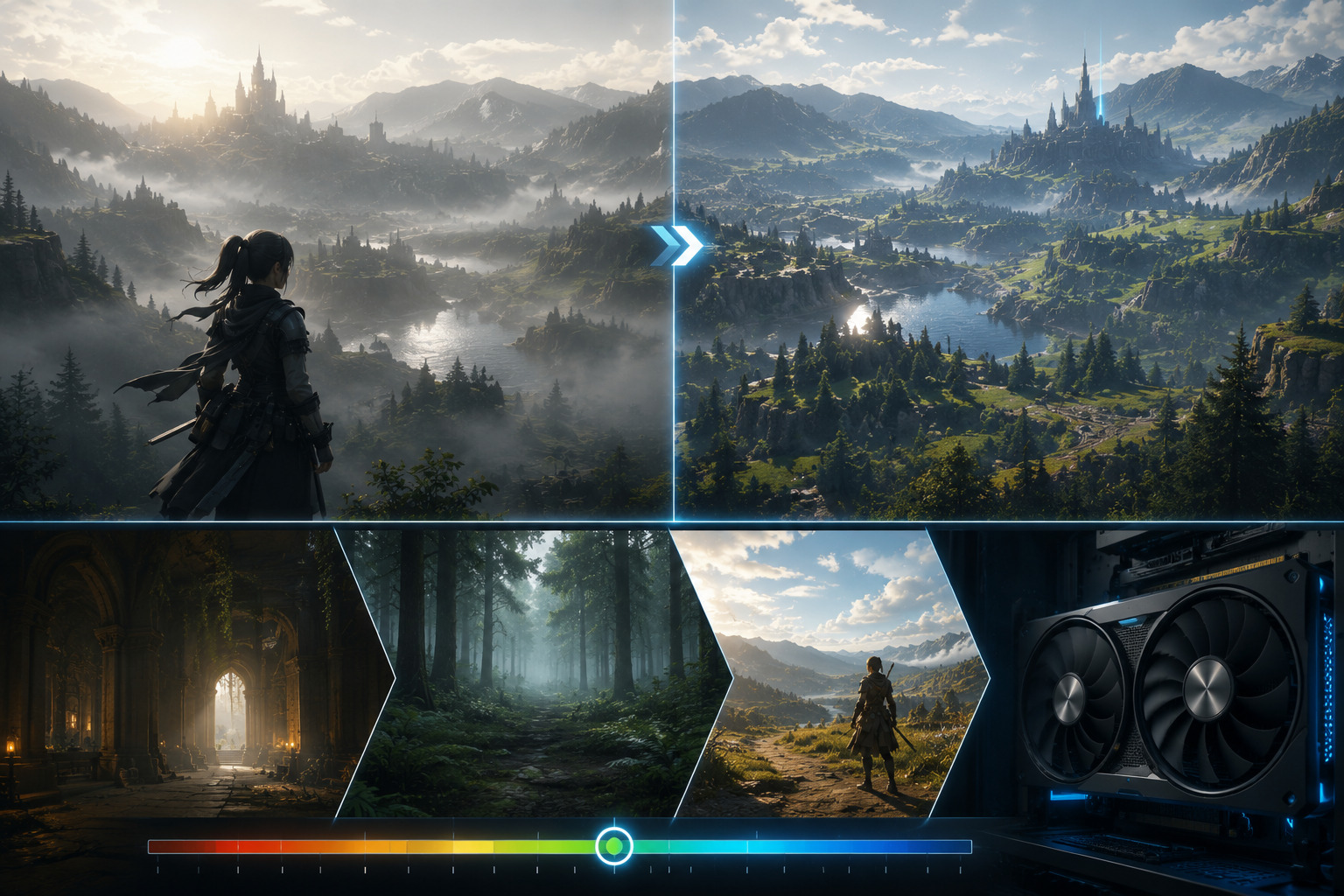
「ボリュームフォグを下げるとFPSはどれくらい向上するのか」と気になる人は多いでしょう。しかし実際の改善幅は、使用しているGPUやCPU、解像度、ゲーム内エリアなどによって大きく異なります。
一般的なPCゲームでは、ボリュームフォグはシャドウやレイトレーシングと並んで比較的負荷の高いグラフィック設定の一つとされています。ただし、すべてのゲームで同じ影響が出るわけではありません。
例えば室内エリアが中心のゲームでは影響が小さい場合がありますが、広大なオープンフィールドを描画するタイトルではフォグ設定がパフォーマンスへ大きく関わることがあります。
GPU性能による違い
ボリュームフォグの負荷は主にGPUへかかります。
比較的新しいGPUでは高品質フォグでも快適に動作する場合がありますが、旧世代GPUやエントリークラスGPUではフレームレート低下が発生する可能性があります。
そのため、まずはフォグ品質を中設定に変更し、体感差を確認する方法がおすすめです。
解像度による違い
解像度が高いほど描画するピクセル数が増加するため、フォグ品質による影響も大きくなる傾向があります。
- フルHD(1920×1080)
- WQHD(2560×1440)
- 4K(3840×2160)
特にWQHD以上ではフォグ品質の違いがフレームレートへ影響する場合があります。
エリアによる違い
同じゲーム内でもエリアによって負荷は変化します。
霧や光源が多い場所ではフォグの計算量が増える可能性があります。一方でシンプルな屋内マップでは影響が小さいこともあります。
「特定エリアだけ重い」と感じる場合は、フォグだけでなくライティング設定やシャドウ設定も確認してみましょう。
ボリュームフォグを切るべき人・切らない方がいい人
ボリュームフォグは人によって評価が分かれる設定です。ここではオフがおすすめな人と、オンのまま利用した方がよい人を紹介します。
オフがおすすめな人
- FPSを最優先したい人
- 低スペックPCを利用している人
- ゲーミングノートPCを利用している人
- 敵の視認性を重視する人
- 長時間プレイで発熱を抑えたい人
特に戦闘や周回を重視する場合は、フォグ品質を下げることで快適性が向上する可能性があります。
オンがおすすめな人
- 景色を楽しみたい人
- スクリーンショット撮影をする人
- 世界観への没入感を重視する人
- 高性能PCを利用している人
- 映像美を優先したい人
フォグによる空気感や光の演出は、ゲームの魅力を引き出す重要な要素の一つです。
グラフィック設定の負荷ランキング
FPS改善を目的とする場合は、負荷が大きい設定から優先的に調整すると効率的です。
| 設定項目 | 負荷の目安 | 調整優先度 |
|---|---|---|
| シャドウ品質 | 非常に高い | ★★★★★ |
| ボリュームフォグ | 高い | ★★★★★ |
| 描画距離 | 高い | ★★★★☆ |
| アンチエイリアス | 中〜高 | ★★★☆☆ |
| テクスチャ品質 | VRAM依存 | ★★★☆☆ |
これは一般的なPCゲームにおける傾向であり、実際の負荷はゲームや環境によって異なる可能性があります。
長時間プレイ時の発熱対策
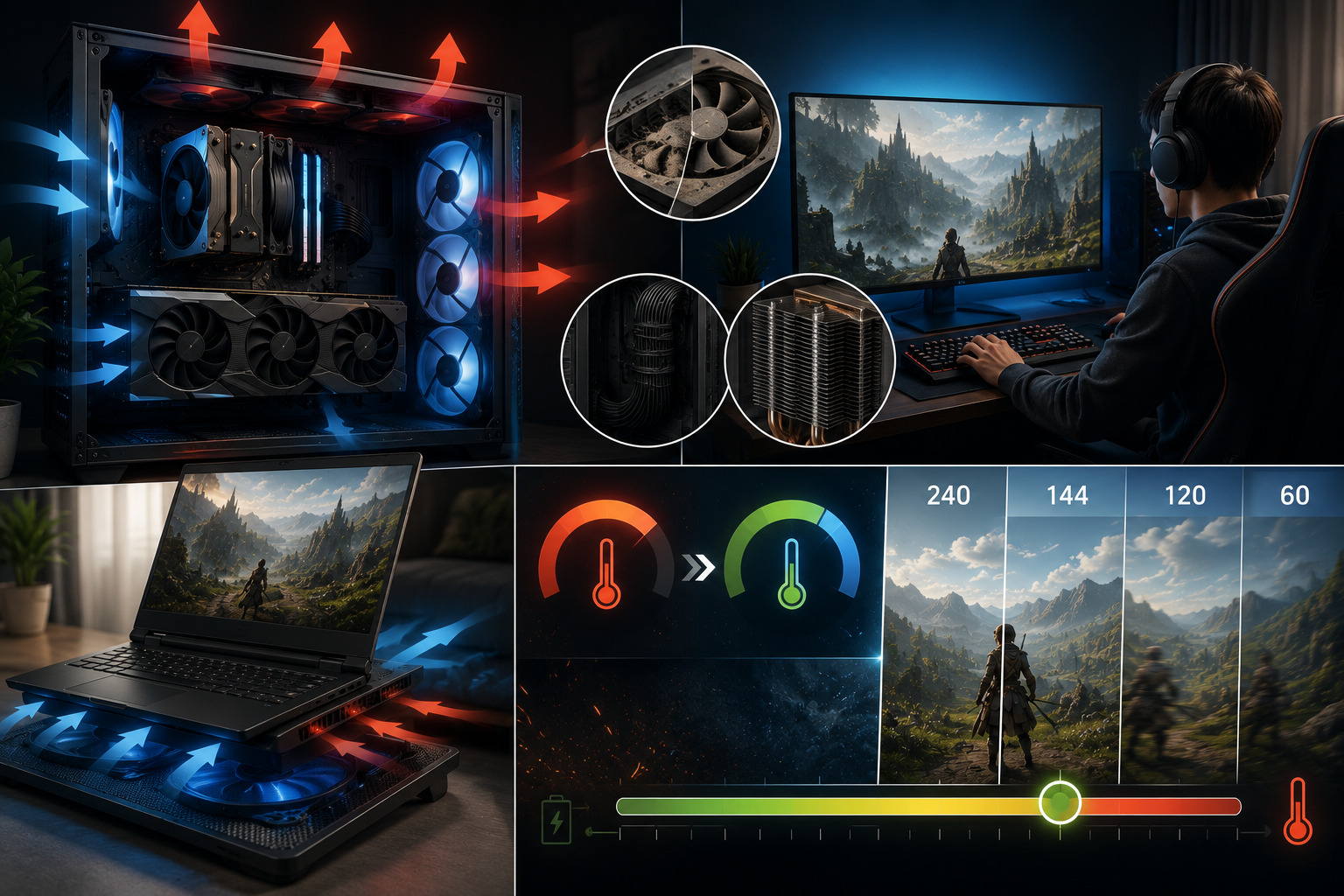
高画質設定でゲームをプレイしていると、GPUやCPUの使用率が高くなり、本体温度が上昇しやすくなります。特にボリュームフォグやシャドウ品質、描画距離などを高設定にしている場合は、描画負荷が増えるため発熱も大きくなる傾向があります。
温度上昇そのものは故障を意味するわけではありませんが、一定以上の温度になるとパーツ保護のために動作クロックが自動的に低下することがあります。これを一般的に「サーマルスロットリング」と呼びます。
サーマルスロットリングが発生すると、ゲーム開始直後は快適だったにもかかわらず、数十分後からFPSが低下したりカクつきが発生したりする場合があります。そのため、グラフィック設定だけでなく冷却環境の見直しも重要です。
ここでは、長時間プレイ時の温度上昇を抑えるための具体的な方法を紹介します。
ケース内エアフローを確認する
デスクトップPCを使用している場合は、ケース内部のエアフロー(空気の流れ)が非常に重要です。
どれだけ高性能なCPUクーラーやGPUを搭載していても、ケース内部に熱がこもってしまうと冷却性能を十分に発揮できません。
一般的には前面から冷たい空気を取り込み、背面や上部から熱い空気を排出する構成が採用されています。この空気の流れが適切に機能しているか確認してみましょう。
また、長期間メンテナンスを行っていない場合は、ケース内部やファンにホコリが蓄積している可能性があります。
ホコリは空気の流れを妨げるだけでなく、ヒートシンクの冷却効率を低下させる原因にもなります。
- ケース前面の吸気口を掃除する
- CPUクーラー周辺のホコリを除去する
- GPUファンの状態を確認する
- 排気ファンが正常に回転しているか確認する
- ケーブル配線を整理して空気の流れを確保する
これらのメンテナンスだけでも温度改善につながる場合があります。
特に夏場は室温そのものが高くなるため、エアコンを利用して室温を下げることも有効な対策の一つです。
ノートPCは冷却台も有効
ゲーミングノートPCでは、本体内部のスペースが限られているため、デスクトップPCよりも温度が上昇しやすい傾向があります。
近年のゲーミングノートPCは冷却性能が向上していますが、高画質設定で長時間プレイするとCPUやGPUの温度が高くなる場合があります。
そのような場合は冷却台の利用も選択肢の一つです。
冷却台はノートPC底面へ風を送ることで熱を逃がしやすくするアクセサリーで、製品によっては複数の大型ファンを搭載しています。
また、冷却台を使用しない場合でも設置環境を見直すだけで改善するケースがあります。
- 布団やカーペットの上で使用しない
- 通気口を塞がない
- 机の上で利用する
- 背面を少し持ち上げて空気の流れを確保する
- 室温が高い場合は冷房を利用する
特に吸気口を塞いでしまうと冷却効率が大きく低下するため注意が必要です。
また、バッテリー駆動時は省電力モードが有効になることもあるため、性能を重視する場合はACアダプター接続状態でプレイする方が安定しやすくなります。
フレームレート上限を設定する
発熱対策として見落とされがちなのが、フレームレート上限(FPS制限)の設定です。
多くのPCゲームでは、上限を設定しない場合にGPUが可能な限り高いフレームレートを出そうとします。
例えば240Hz対応モニターを使用していても、実際には60FPSや120FPSで十分に快適なケースもあります。
必要以上のFPSを出し続けるとGPU使用率が高止まりし、温度上昇や消費電力増加につながる可能性があります。
そのため、自分のモニター環境やプレイスタイルに合わせてFPS上限を設定することが有効です。
| プレイ環境 | 推奨上限の例 |
|---|---|
| 一般的な60Hzモニター | 60FPS |
| 120Hzモニター | 120FPS |
| 144Hzモニター | 120〜144FPS |
| 240Hzモニター | 144〜240FPS |
上限を設定することでGPU使用率が安定し、温度やファン騒音の低減が期待できる場合があります。
また、発熱だけでなく消費電力の削減にもつながるため、長時間プレイが多い人にとってメリットがあります。
高画質設定を維持しながら快適に遊びたい場合は、グラフィック品質だけでなくFPS上限設定もあわせて調整するとよいでしょう。
アップデート後に設定を見直すべき理由
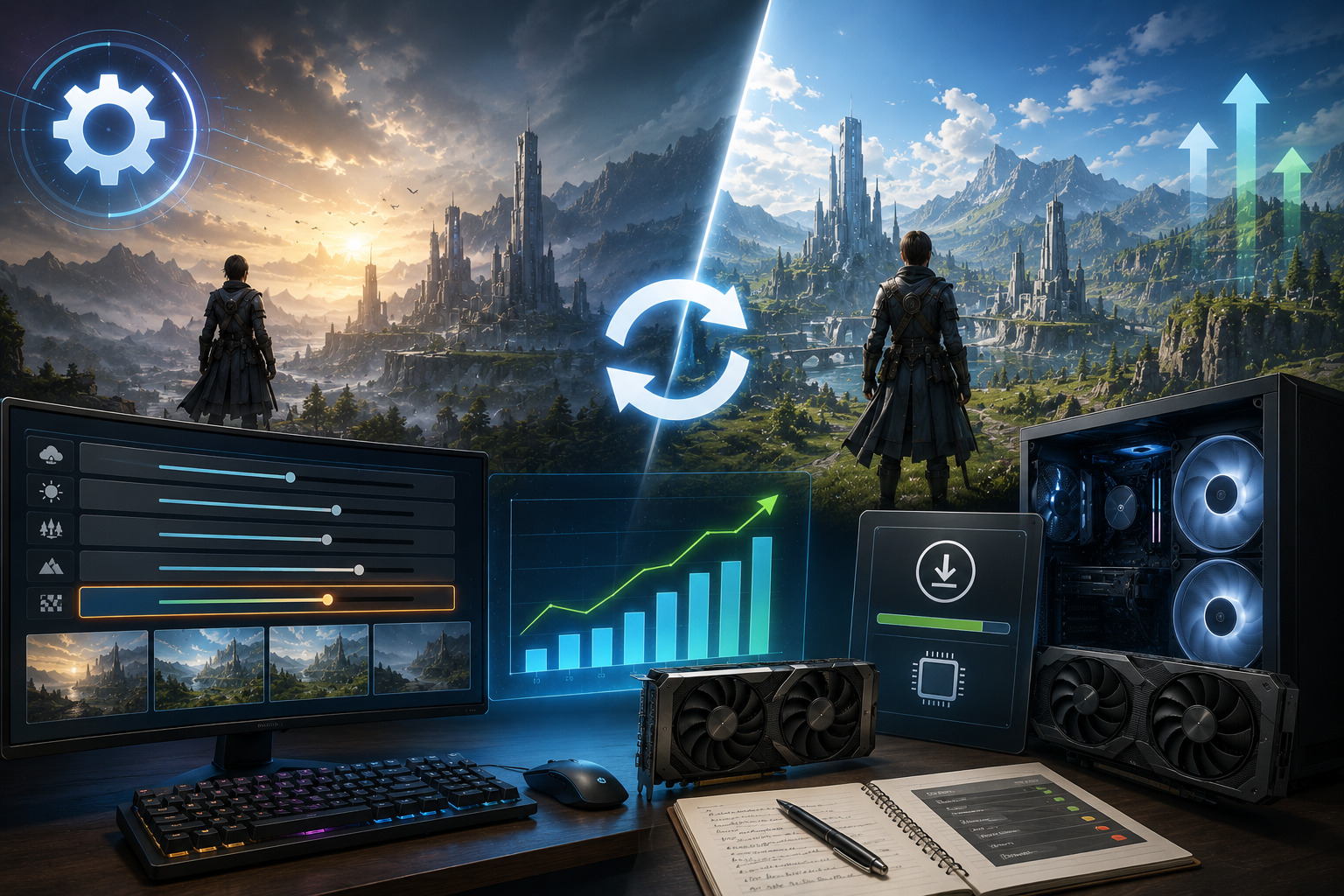
ゲームのグラフィック設定は、一度決めたら終わりというわけではありません。エンドフィールドを含む多くのPCゲームでは、アップデートによって描画処理や最適化内容が変更されることがあり、それに伴って最適な設定も変化する可能性があります。
リリース直後に快適だった設定でも、大型アップデート後にはフレームレートが低下したり、逆に以前より高画質設定で遊べるようになったりするケースがあります。そのため、アップデート後は一度グラフィック設定を確認し、自分の環境に合わせて再調整することが重要です。
特にボリュームフォグやシャドウ品質、描画距離などは描画エンジンの改善による影響を受けやすい項目です。快適なプレイ環境を維持するためにも、定期的な見直しをおすすめします。
描画エンジンの最適化で負荷が変化する場合がある
ゲーム開発会社はアップデートを通じてパフォーマンス改善を行うことがあります。
例えば、これまで負荷が高かった描画処理が最適化されることで、同じPC環境でも以前より高いフレームレートを維持できるようになる場合があります。
反対に、新しいエフェクトやライティング表現が追加されたことで、以前よりGPU負荷が増加するケースもあります。
特にオープンフィールド型のゲームでは、マップの追加や環境表現の強化によって描画負荷が変化することが珍しくありません。
- 描画処理の最適化
- ライティングシステムの変更
- 新エリアの追加
- 環境エフェクトの強化
- テクスチャ品質の向上
このような変更が行われると、以前の最適設定が必ずしも最適とは限らなくなります。
ボリュームフォグやシャドウ品質は影響を受けやすい
グラフィック設定の中でも、ボリュームフォグやシャドウ品質はアップデートの影響を受けやすい項目です。
ボリュームフォグは光の散乱や空気感を表現する機能であり、ライティングシステムの変更と密接に関係しています。そのため、描画エンジンの改善によって負荷が軽減される場合もあれば、表現品質向上によって負荷が増加する場合もあります。
また、シャドウ品質も同様です。影の解像度や描画範囲が調整されることで、アップデート前後でパフォーマンスに違いが出ることがあります。
アップデート後に突然FPSが低下した場合は、まず以下の項目を確認してみましょう。
- ボリュームフォグ
- シャドウ品質
- 描画距離
- アンチエイリアス
- ポストプロセス品質
これらは比較的負荷が大きい設定であるため、調整することで改善が期待できる場合があります。
グラフィック設定が初期化される場合もある
ゲームによっては、大型アップデート後に設定内容が初期化されたり、自動的に変更されたりする場合があります。
特に新しいグラフィック機能が追加された場合、ゲーム側が推奨設定へ自動変更するケースもあります。
その結果、以前より画質が向上した一方で、プレイ中に重さを感じることもあります。
アップデート後は設定画面を一度開き、以下のポイントを確認しておくと安心です。
- 解像度が変更されていないか
- フォグ品質が上がっていないか
- シャドウ品質が変更されていないか
- FPS上限設定が維持されているか
- フルスクリーン設定が変わっていないか
特に解像度変更はパフォーマンスへ大きく影響するため、優先的に確認しましょう。
ドライバ更新もあわせて確認する
ゲームアップデートだけでなく、GPUドライバの更新もパフォーマンスへ影響する要素です。
NVIDIAやAMD、Intelは新作ゲームや大型アップデートに合わせて最適化ドライバを公開することがあります。
ドライバ更新によってパフォーマンス向上が期待できる場合もありますが、環境によっては不具合が発生する可能性もあります。
そのため、アップデート後に急激なFPS低下や表示不具合が発生した場合は、ゲーム設定だけでなくドライバの状態も確認してみましょう。
また、更新前のドライババージョンをメモしておくと、問題発生時に元へ戻しやすくなります。
設定プロファイルを残しておくと再調整しやすい
アップデートごとに設定を一から調整するのは手間がかかります。
そのため、自分に合った設定をスクリーンショットやメモで保存しておくと便利です。
例えば以下のように複数のプロファイルを作成しておくと、状況に応じて切り替えやすくなります。
- 高画質設定
- バランス設定
- 戦闘向け設定
- 低負荷設定
- ノートPC向け設定
アップデート後に重くなった場合でも、以前の設定と比較しながら原因を特定しやすくなります。
快適なプレイ環境を維持するためには、一度設定を決めて終わりではなく、ゲームの変化に合わせて定期的に見直すことが重要です。特にボリュームフォグやシャドウ品質はパフォーマンスへの影響が大きいため、大型アップデート後は優先的に確認しておくとよいでしょう。
まとめ
エンドフィールドのボリュームフォグは、霧や光の散乱を立体的に表現し、フィールドの空気感や世界観への没入感を高めるグラフィック機能です。一方で、比較的GPU負荷が高い設定でもあるため、PCスペックによってはフレームレートへ影響する場合があります。
最適な設定はプレイスタイルによって異なります。景観や映像美を重視する場合はフォグ品質を高めに設定し、戦闘や周回効率を重視する場合は低めに調整することで快適性を向上させやすくなります。
- 高画質重視なら「フォグ:高」
- 迷ったら「フォグ:中」のバランス設定
- FPS重視なら「フォグ:低」またはオフ
- 低スペックPCやノートPCは発熱対策も重要
- 重い場合はシャドウや描画距離もあわせて調整する
また、ボリュームフォグだけでなく、シャドウ品質や描画距離、テクスチャ品質などもパフォーマンスへ影響します。特にFPSが低下する場合は、負荷の大きい設定から順番に見直すことで改善が期待できます。
さらに、ゲームのアップデートによって最適な設定は変化する可能性があります。大型アップデート後はグラフィック設定やGPUドライバの状態を確認し、必要に応じて再調整することが大切です。
まずは本記事で紹介した「バランス設定」を基準に試し、プレイ中のFPSやGPU温度を確認しながら自分の環境に合った設定を見つけてみてください。画質と快適性の両方を意識しながら調整することで、エンドフィールドの世界をより快適に楽しめるでしょう。
コメント