
エンドフィールドの読み込みが遅い主な原因
エンドフィールドのロード時間が長い場合、最も多い原因はストレージ性能やメモリ不足、PCスペック不足です。サーバー障害やアップデート直後のアクセス集中によって遅くなるケースもありますが、まずは自分の環境に問題がないか確認することが重要です。
アークナイツ:エンドフィールドの公式推奨環境では、50GB以上の空き容量に加え、快適なゲーム体験のためにSSDへのインストールが推奨されています。また、推奨CPUはCore i7-10700K以上、GPUはRTX2060以上、メモリは16GB以上となっています。
HDDにインストールしている
最も多い原因が、HDDにゲームをインストールしているケースです。
エンドフィールドは広いフィールドや大量のデータを読み込むため、アクセス速度の遅いHDDではロード時間が長くなりやすくなります。特に起動時やエリア移動時に数十秒以上待たされる場合は、ストレージ性能が影響している可能性があります。
公式でもSSDへのインストールが推奨されており、NVMe SSDを使用するとロード時間が大幅に短縮されることがあります。逆に外付けHDDや古いSATA HDDでは、頻繁な読み込み待ちが発生しやすくなります。
すでにSSDを搭載している場合でも、空き容量が不足すると性能低下が起きることがあります。最低でも20~30%程度の空き容量を確保しておくと安心です。
- HDD → ロード時間が長くなりやすい
- SATA SSD → 標準的な速度
- NVMe SSD → 最も快適
起動が遅い場合は、まずインストール先を確認することをおすすめします。
メモリ不足
メモリ容量が不足すると、ゲームデータの読み込みに時間がかかることがあります。
エンドフィールドの推奨メモリは16GB以上ですが、ブラウザやDiscord、録画ソフトなどを同時に起動しているとメモリ使用量が増え、読み込み速度が低下することがあります。
特に以下のような状況では注意が必要です。
- Chromeのタブを大量に開いている
- 動画配信ソフトを同時起動している
- 録画ソフトを使用している
- メモリ容量が8GBしかない
タスクマネージャーでメモリ使用率が90%近くになっている場合は、不要なアプリを終了するだけでも改善することがあります。
また、長時間PCを起動しっぱなしにしているとメモリ使用量が増加するため、一度再起動してからゲームを起動すると改善するケースも少なくありません。
スペック不足
CPUやGPU性能が推奨環境を下回っている場合、ロード時間だけでなく処理落ちやカクつきも発生しやすくなります。
公式推奨スペックは以下の通りです。
| 項目 | 推奨環境 |
|---|---|
| CPU | Core i7-10700K以上 |
| GPU | RTX2060以上 |
| メモリ | 16GB以上 |
| ストレージ | 50GB以上のSSD推奨 |
最低動作環境でもプレイは可能ですが、快適に遊ぶには推奨スペック以上の環境が望ましいとされています。
また、ノートPCの場合は省電力モードになっていることで性能が制限され、ロード時間が長くなることもあります。ACアダプターを接続した状態でプレイすることも重要です。
さらに、アップデート直後やアクセス集中時にはサーバー側の影響で一時的にロードが長くなることがあります。この場合は自分のPCに問題がないため、時間を空けて再接続すると改善することがあります。
結論として、エンドフィールドの読み込みが遅い場合は「SSDかどうか」「メモリ容量」「PCスペック」の3つを優先して確認することが、最も効果的な対処法です。
参考:アークナイツ:エンドフィールド公式情報、推奨スペック情報
エンドフィールドの読み込みを速くする方法
エンドフィールドのロード時間を短縮したい場合は、難しい設定変更よりも「効果が大きい対策」から順番に試すことが重要です。特にSSDへのインストール、不要なアプリの終了、ドライバー更新、グラフィック設定の見直しは効果を実感しやすい方法です。
すべてを一度に行う必要はありません。まずは簡単にできるものから試し、改善するか確認しながら進めると原因を切り分けやすくなります。
SSDへインストールする
最も効果が大きい対策は、ゲームをSSDにインストールすることです。
HDDはデータの読み込み速度が遅いため、ゲーム起動時やエリア移動時に長いロード時間が発生しやすくなります。一方でSSDはデータアクセス速度が速く、ロード時間の短縮が期待できます。
特にNVMe SSDを搭載している場合は、SATA SSDよりもさらに高速な読み込みが可能です。
| ストレージ種類 | 特徴 |
|---|---|
| HDD | 安価だがロード時間が長い |
| SATA SSD | 十分高速でコスパが良い |
| NVMe SSD | 最も高速で快適 |
もし現在HDDにインストールしている場合は、ゲームデータをSSDに移動するだけで改善することがあります。
また、SSDの空き容量が少ないと速度低下が起こることがあるため、容量の20〜30%程度は空けておくと安心です。
不要なアプリを終了する
バックグラウンドで動作しているアプリが多いと、CPUやメモリが圧迫されてロード時間が長くなることがあります。
特に以下のソフトはリソースを消費しやすいため、ゲームプレイ中は終了しておくと効果的です。
-
- ChromeやEdgeで大量のタブを開いている
- Discordの画面共有
- OBSなどの録画ソフト
- 動画編集ソフト
- 不要な常駐ソフト
Windowsでは「Ctrl + Shift + Esc」でタスクマネージャーを開き、メモリ使用率やCPU使用率を確認できます。
メモリ使用率が90%近い場合は、不要なソフトを終了するだけでロード時間が改善することがあります。
また、長時間PCを使用している場合は、一度再起動してメモリを解放するのも有効です。
ドライバー更新とグラフィック設定の見直し
GPUドライバーが古い場合、ゲームとの相性問題によって処理効率が低下することがあります。
NVIDIAならGeForce Experience、AMDならAdrenalin Editionから最新ドライバーをインストールすると改善する場合があります。
また、グラフィック設定を高くしすぎると、VRAM不足やGPU負荷によってデータ読み込みが遅くなることもあります。
以下の項目を下げると負荷軽減につながります。
- 影の品質
- 描画距離
- アンチエイリアス
- テクスチャ品質
- エフェクト品質
高画質設定にこだわらない場合は、「中設定」に変更するだけでもロード時間やカクつきが改善することがあります。
また、ノートPCでは省電力モードになっていると性能が制限されるため、「高パフォーマンスモード」に変更することも重要です。
最も優先すべき対策は「SSD化」です。そのうえで不要なアプリの終了やドライバー更新を行うことで、より快適なプレイ環境を整えられます。
読み込み中で止まる場合の対処法
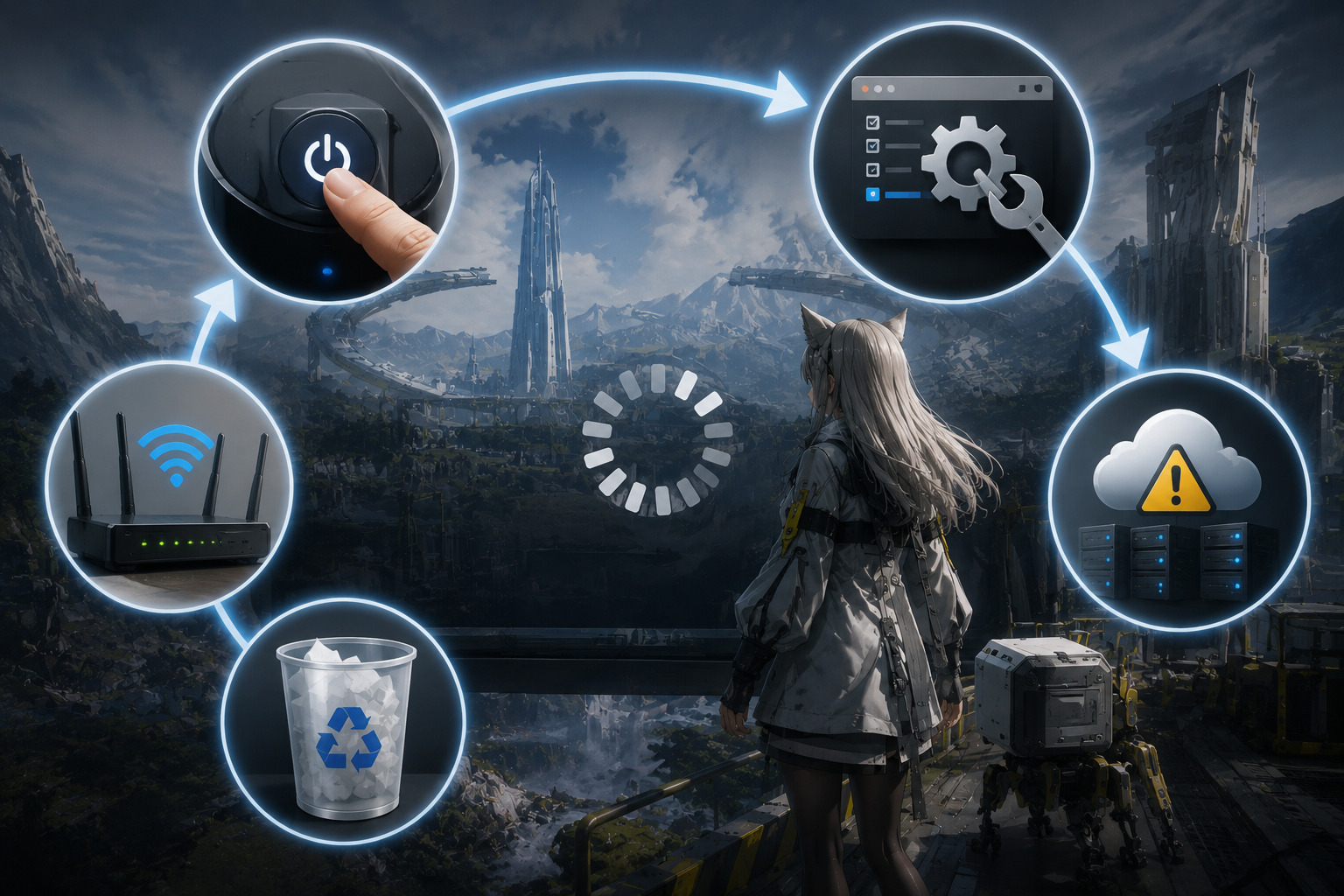
エンドフィールドで「Loading」のまま進まない、起動後の画面から切り替わらない、エリア移動時にフリーズする場合は、一時的な不具合や破損したデータ、サーバー側の問題が原因になっている可能性があります。
PCスペックに問題がない場合でも発生することがあるため、順番に対処法を試していくことが重要です。
再起動する
最初に試したいのが、PCやスマートフォンの再起動です。
長時間起動し続けていると、メモリ使用量の増加や一時ファイルの蓄積によって正常に読み込みできなくなることがあります。特にアップデート後やゲームを連続してプレイしている場合は、一度再起動するだけで改善するケースも少なくありません。
再起動する際は、ゲームだけでなくPC本体も完全に再起動することがポイントです。
- ゲームを終了する
- PCまたはスマホを再起動する
- 不要なアプリを閉じる
- 再度エンドフィールドを起動する
Wi-Fiが不安定な場合は、ルーターの再起動も試してみましょう。通信状態が悪いとサーバーとの同期ができず、ロード画面で止まることがあります。
修復機能や再インストールを試す
ゲームファイルが破損している場合、正常にロードできなくなることがあります。
ランチャーやSteam版でファイル整合性チェックや修復機能が利用できる場合は、まず修復を実行しましょう。
修復で改善しない場合は、再インストールも有効です。
- ゲームファイルの整合性チェックを行う
- キャッシュデータを削除する
- 最新版へアップデートする
- 改善しなければ再インストールする
ただし、再インストールには時間がかかるため、SSDの空き容量や通信環境を確認したうえで実施することをおすすめします。
また、セーブデータの同期方法によってはアカウント連携が必要な場合もあるため、事前にログイン情報を確認しておくと安心です。
公式情報やサーバー障害を確認する
自分の環境に問題がなくても、メンテナンスやアクセス集中によって読み込みが遅くなることがあります。
特に以下のタイミングでは、一時的にロード時間が長くなることがあります。
- 大型アップデート直後
- 新イベント開始時
- サーバーメンテナンス中
- アクセス集中時
- 障害発生時
このような場合は、PCの設定を変更しても改善しないため、公式Xや公式サイトで障害情報を確認することが重要です。
もしSNS上で「自分以外にも同じ症状が発生している」という報告が多い場合は、サーバー側の問題である可能性が高いでしょう。
時間を空けて再ログインすることで正常に接続できることもあります。
読み込み中で止まる場合は、「再起動 → 修復機能 → 再インストール → 公式情報確認」の順番で試すと、効率よく原因を切り分けられます。
PC版とスマホ版のおすすめ環境
エンドフィールドを快適にプレイするには、最低動作環境ではなく推奨環境を満たすことが重要です。特にロード時間の短縮を重視するなら、CPUやGPUよりもSSDとメモリ容量が大きく影響します。
スマホ版でもストレージ容量不足やバックグラウンドアプリが原因で読み込みが遅くなることがあるため、定期的な整理が必要です。
PC版推奨スペックとスマホ版の注意点
PC版では、推奨スペック以上の環境でプレイすることで、ロード時間や処理落ちを大幅に減らせます。
| 項目 | 推奨環境 |
|---|---|
| CPU | Core i7-10700K以上 |
| GPU | RTX2060以上 |
| メモリ | 16GB以上 |
| ストレージ | SSD(50GB以上) |
また、配信や録画を行う場合は、16GBでは不足することもあるため、32GBメモリ環境のほうが余裕があります。
スマホ版では以下の点に注意しましょう。
- 空き容量を十分に確保する
- バックグラウンドアプリを終了する
- 発熱時は一度休ませる
- 省電力モードを解除する
- Wi-Fi環境を見直す
特に空き容量不足はロード時間の悪化につながりやすいため、不要な写真やアプリを整理しておくことが大切です。
快適な環境を作るうえで最も重要なのは、高性能GPUよりも「十分なメモリ」と「SSD環境」です。ロード時間に不満がある場合は、まずストレージ環境を見直してみましょう。
よくある質問(FAQ)
エンドフィールドの読み込みが遅い一番の原因は何ですか?
最も多い原因は、HDDへのインストールやメモリ不足です。
エンドフィールドは大量のデータを読み込むため、ストレージ性能の影響を受けやすいゲームです。特にHDDを使用している場合、起動時やエリア移動時のロード時間が長くなる傾向があります。
まずは以下を確認してみましょう。
- ゲームをSSDにインストールしているか
- メモリ容量が16GB以上あるか
- 不要なアプリが動作していないか
- ストレージの空き容量が不足していないか
ロード時間が長い場合は、SSD環境への移行が最も効果的です。
SSDにするとロード時間は速くなりますか?
改善する可能性があります。
HDDからSSDへ変更すると、ゲームデータの読み込み速度が向上するため、起動時間やエリア移動時の待ち時間が短縮されるケースがあります。
特にNVMe SSDを利用すると、より高速なデータ転送が可能になります。
ただし、CPUやメモリ不足、通信環境、サーバー側の問題が原因の場合は、SSD化だけでは改善しないこともあります。
読み込み中で止まる場合はどうすればいいですか?
以下の順番で対処すると原因を切り分けやすくなります。
- ゲームを終了する
- PCやスマホを再起動する
- 通信環境を確認する
- ゲームファイルの修復を行う
- 再インストールする
- 公式サイトや公式Xで障害情報を確認する
アップデート直後やイベント開始直後は、サーバー負荷によって一時的にロードが長くなることもあります。
メモリは16GBあれば十分ですか?
通常のプレイであれば16GBが一つの目安です。
ただし、ブラウザを大量に開いた状態や、Discord、OBSなどを同時に起動している場合は、16GBでは不足することがあります。
動画配信や録画をしながらプレイするなら、32GB環境のほうが余裕を持って動作しやすくなります。
スマホ版で読み込みが遅い時の対策はありますか?
スマホ版では、空き容量不足やバックグラウンドアプリの影響を受けることがあります。
以下の対策を試してみましょう。
- 不要なアプリを終了する
- 十分な空き容量を確保する
- 端末を再起動する
- Wi-Fi環境を見直す
- 省電力モードを解除する
- 端末の発熱を抑える
古い端末ではスペック不足によってロード時間が長くなることもあります。
まとめ|エンドフィールドの読み込みが遅い時はSSDとメモリを優先して確認しよう
エンドフィールドの読み込みが遅い場合は、まず自分の環境に原因がないか確認することが重要です。
特にロード時間に影響しやすいのは、ストレージ性能とメモリ容量です。
- HDDではなくSSDにインストールする
- メモリは16GB以上を目安にする
- 不要なアプリを終了する
- GPUドライバーを最新にする
- グラフィック設定を下げる
- 再起動やファイル修復を試す
- 公式情報で障害状況を確認する
特にHDDを使用している場合は、SSDへ移行するだけでロード時間が改善することがあります。
また、大型アップデート直後やイベント開催時にはサーバー負荷が原因になることもあるため、SNSや公式情報を確認して自分だけの問題なのか切り分けることも大切です。
それでも改善しない場合は、推奨スペックを満たしているか確認し、必要に応じてメモリ増設やSSD換装を検討してみましょう。
更新確認日:2026年6月23日
参考情報:
- アークナイツ:エンドフィールド公式サイト
- アークナイツ:エンドフィールド公式X
- 推奨スペック情報
- 各種PCハードウェアメーカー情報

コメント