
『アークナイツ:エンドフィールド』で「ラグがひどい」「攻撃が遅れて出る」「接続が切れる」など通信まわりの不調が出ると、戦闘や探索の快適さが一気に落ちます。
本記事では、回線・Wi-Fi・端末設定・ルーター側の見直しまで、原因を切り分けながら改善する手順をまとめました。自分の環境に合う対策から順番に試して、接続切れを減らしていきましょう。
- おすすめ設定テンプレ(まずはこれで安定しやすい)
- この記事を読むとわかること
- そのラグ、原因は3パターン(回線/Wi-Fi/サーバー)
- まず最初にやる「即効」チェックリスト(5分でできる)
- Wi-Fiが不安定な時の改善策(2.4GHz/5GHz・距離・干渉)
- ルーター/モデム側で効く対策(再起動・DNS・ファーム更新)
- スマホ回線(4G/5G)でラグい時の対処(省電力/優先設定)
- PCは有線が正義:安定させる設定(LAN・バックグラウンド通信)
- VPN・広告ブロック・セキュリティ系が邪魔してない?
- 混雑時間帯・イベント初日の“サーバー要因”の見分け方
- それでも直らない時:キャッシュ/再ログイン/再インストールの順
- FAQ(ラグとカクつきの違い、Pingの目安 など)
- まとめ:最短で安定させるなら「5分チェック→Wi-Fi→ルーター→有線」
おすすめ設定テンプレ(まずはこれで安定しやすい)
まずは下のテンプレに寄せて、ラグ/接続切れが減るか確認してください。改善したら、必要に応じて少しずつ戻すのがコツです。
| 環境 | まずの推奨 | うまくいかない時の切替 | NGになりやすい例 |
|---|---|---|---|
| Wi-Fi(自宅) | ルーター近く+5GHz/他端末の動画・DL停止/VPN OFF | 遠い部屋なら2.4GHz/置き場所変更/ルーター再起動 | 壁越し5GHz/電子レンジ付近/同時に大量DL |
| モバイル(4G/5G) | 省電力OFF/データセーバーOFF/バックグラウンド制限を緩める | 不安定なら4G優先(または5G OFF)/場所を変える | 電波弱い場所で5G⇄4Gが頻繁に切替 |
| PC | 有線LAN/クラウド同期・自動更新を一時停止 | Wi-Fiなら5GHz優先/LAN/Wi-Fiドライバ更新 | 裏でDL・同期が走って回線が一瞬埋まる |
ポイント:「直ったら終わり」ではなく、2~3項目ずつ戻して原因を特定すると再発しにくいです。
この記事を読むとわかること
- エンドフィールドでラグや接続切れが起きる主な原因(切り分けの考え方)
- Wi-Fi/モバイル回線/PC(有線)それぞれの改善手順
- 「まずこれ」チェックで最短で安定させる方法
そのラグ、原因は3パターン(回線/Wi-Fi/サーバー)
通信ラグは、ざっくり次の3つに分かれます。ここを最初に押さえると、ムダな設定いじりが減ります。
- ① 回線(ISP/モバイル回線)側:速度不足・混雑・電波が弱い・基地局混雑など
- ② Wi-Fi環境側:2.4GHz/5GHzの相性、距離、壁、電波干渉、ルーター性能など
- ③ サーバー側:イベント初日や混雑時間帯に全体が重い(自分だけの問題じゃない)
体感のヒント:
- 自分以外も同じ時間に重い → サーバー要因の可能性が高い
- 家のWi-Fiだけ不安定/場所で変わる → Wi-Fi要因が濃厚
- Wi-Fiでもモバイルでもダメ → 回線(ISP)や端末側・アプリ側の可能性
まず最初にやる「即効」チェックリスト(5分でできる)
まずはここから。最短で効きやすい順に並べています。
- ルーター/モデムを再起動(電源OFF→30秒→ON)
- Wi-Fiを5GHzへ(近距離推奨)/遠いなら2.4GHzに戻す
- 他端末の大容量通信を止める(動画・DL・クラウド同期)
- VPNをOFF、広告ブロック/フィルタ系も一旦OFF
- スマホは省電力OFF、バックグラウンド制限を緩める
- PCは可能なら有線LAN(これが一番安定しやすい)
ここで改善するなら、原因は「Wi-Fi/ルーター/端末設定」に寄っている可能性が高いです。
Wi-Fiが不安定な時の改善策(2.4GHz/5GHz・距離・干渉)
5GHzと2.4GHzの使い分け
- 5GHz:速度が出やすい/干渉に強め/ただし壁や距離に弱い(近距離向け)
- 2.4GHz:遠くまで届きやすい/ただし干渉を受けやすい(壁が多い家向け)
「ルーターの近く=5GHz」「離れた部屋=2.4GHz」が基本です。
置き場所だけで変わる(地味に効く)
- ルーターを床置き→棚の上へ(電波が通りやすい)
- 電子レンジ・Bluetooth機器の近くを避ける
- 壁が多いなら、プレイ位置をルーターに近づける
チャンネル干渉の対策
集合住宅などで周囲のWi-Fiが多いと、同じチャンネル同士で混みます。可能ならルーター設定で「自動チャンネル」ON、または空いているチャンネルに変更すると安定することがあります。
ルーター/モデム側で効く対策(再起動・DNS・ファーム更新)
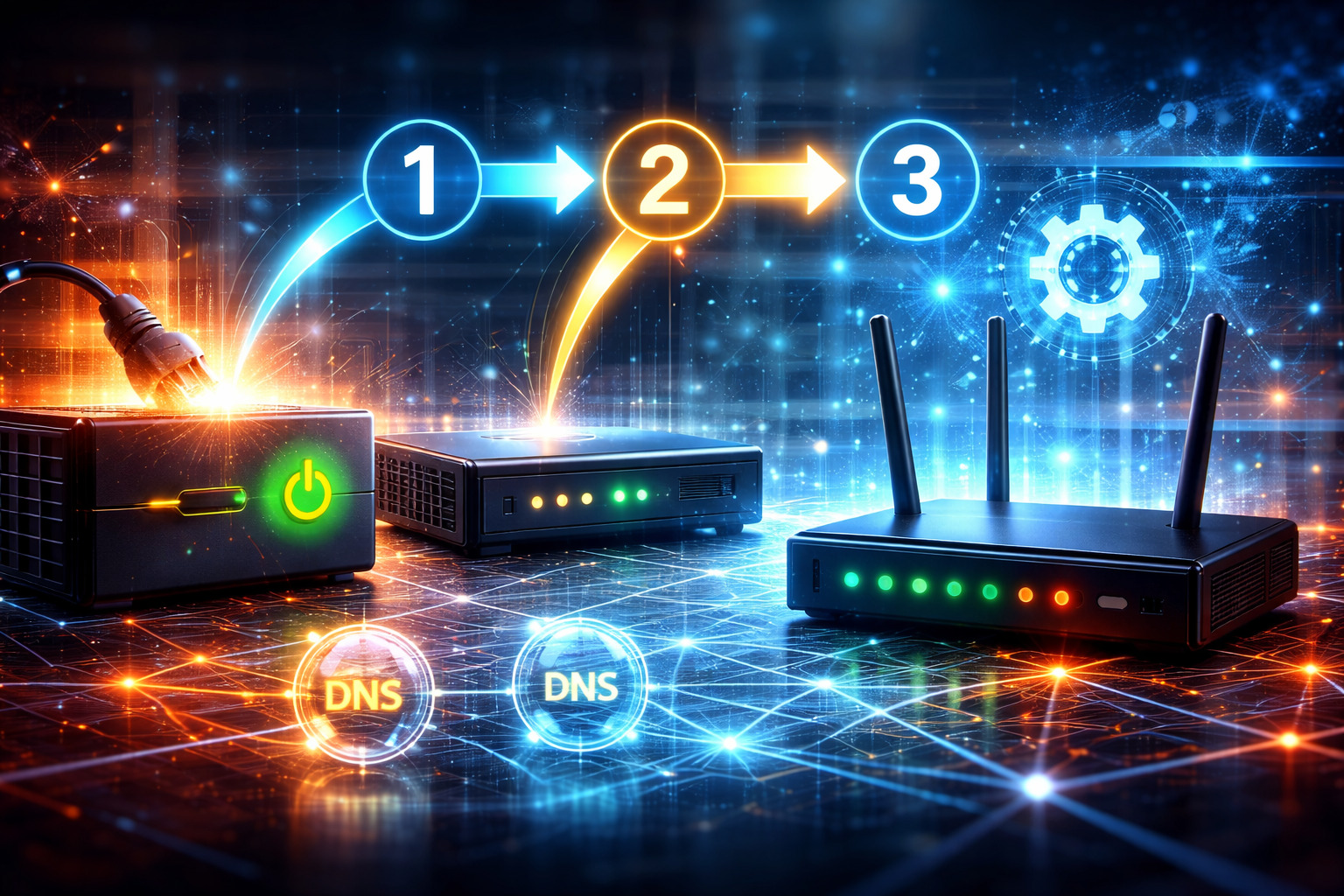
再起動は「正しい順番」がある
モデム+ルーターの構成なら、基本はこの順番が安定です。
- モデム電源OFF → 30秒
- モデム電源ON → ランプが落ち着くまで待つ
- ルーター電源OFF → 30秒 → ON
ファームウェア更新(放置されがち)
ルーターのファーム更新は「不安定さ改善」に刺さることがあります。管理画面や専用アプリで更新がないか確認しておきましょう。
DNS変更(効果が出る人は出る)
DNSは「サイト表示」だけの話と思われがちですが、環境によっては応答が重く、体感ラグにつながるケースもあります。ルーター側または端末側でDNSを変更してみるのも手です(効果の有無は環境差があります)。
※変更したら、合わない時に戻せるように「元の設定」をメモしておくのが安心です。
スマホ回線(4G/5G)でラグい時の対処(省電力/優先設定)
5Gが不安定なら4G固定が安定することも
5Gは速い反面、電波状況が悪いと4G/5Gの切替が頻発して不安定になることがあります。ラグや切断が増える場合は、一時的に4G優先(または5G OFF)を試す価値ありです。
省電力・データ節約が通信を絞っている
- 省電力モード:バックグラウンド通信や処理を抑えて不安定になることがあります
- データセーバー:通信制限が入って挙動が悪化することがあります
プレイ中だけはOFF推奨。終わったら戻す運用でOKです。
バックグラウンド制限を緩める
アプリが「裏で止められる」と、復帰時に同期が乱れて接続切れの原因になることがあります。エンドフィールドを「バッテリー最適化の対象外」にすると改善するケースがあります。
PCは有線が正義:安定させる設定(LAN・バックグラウンド通信)
可能なら有線LAN(最優先)
PCでラグが気になるなら、まずは有線LANが最強です。Wi-Fiより「揺れ」が少なく、接続切れも減りやすいです。
バックグラウンド通信を止める
- Windows Update / ストア更新
- クラウド同期(OneDriveなど)
- 配信ソフト、録画、ブラウザの大量タブ
- ゲームランチャーの自動DL
これらが動いていると、回線が瞬間的に埋まってPingが跳ねることがあります。
LANドライバ更新も地味に効く
古いLAN/Wi-Fiドライバは、切断や瞬断の原因になることがあります。メーカーの公式ドライバ更新も確認しておくと安心です。
VPN・広告ブロック・セキュリティ系が邪魔してない?
「通信が安定しない」「ログインし直しが増えた」系で意外と多いのがこれです。
- VPN:経路が遠回りになってPing悪化/切断の原因に
- 広告ブロック/フィルタ:通信を誤検知で止めることがある
- セキュリティソフト:ゲーム通信を監視して遅延が出ることがある
まずは一時的にOFFにして、改善するか確認。原因が特定できたら「例外設定(許可)」に入れると両立しやすいです。
混雑時間帯・イベント初日の“サーバー要因”の見分け方
次のような状況なら、サーバー混雑の可能性が上がります。
- イベント初日、更新直後、夜のピーク時間帯に集中して重い
- 自分の回線は問題ないのに、全体的に遅延している
- 再ログインしても、しばらくするとまた不安定
サーバー要因っぽい時は、できることは少なめですが、次は有効です。
- 混雑時間をずらす(夜→昼、週末→平日など)
- 5分チェックだけはやっておく(自分側の悪化を防ぐ)
- SNSで同時多発しているかを見る(自分だけの問題か確認)
それでも直らない時:キャッシュ/再ログイン/再インストールの順
「通信が原因に見えるけど、どうも挙動が変」な時は、アプリ側が詰まっていることもあります。次の順で試すのが安全です。
- アプリを完全終了 → 端末再起動
- 再ログイン(トークン不整合の解消)
- キャッシュ削除(可能な範囲で)
- 再インストール(最終手段・データ連携は必ず確認)
※再インストール前に、アカウント連携・引き継ぎ設定は必ず確認してください。
FAQ(ラグとカクつきの違い、Pingの目安 など)
Q. 「ラグ」と「カクつき」って違うの?
ラグは通信遅延(操作が遅れて反映)。カクつきは端末/PCの処理落ち(FPS低下)寄りです。
攻撃が遅れて出る・同期ズレはラグ、画面が止まる/コマ送りはカクつきの可能性が高いです。
Q. Pingってどのくらいなら快適?
目安としては、低いほど快適です。プレイ感はゲーム側の仕様にも左右されますが、Pingが高くなるほど操作の遅れや同期ズレが出やすいです。
まずは「普段より急に悪化してないか」を見るのが大事です。
Q. ルーター再起動してもすぐ悪化する…
周囲の干渉・ルーターの熱・設置場所・同時接続台数が原因のことがあります。
5GHz/2.4GHzの切替、置き場所変更、不要機器の切断、ルーターのファーム更新まで試すと改善するケースがあります。
Q. 有線なのにラグい時は?
回線側(ISP混雑)か、バックグラウンド通信(DL/同期/更新)が走っている可能性があります。タスクマネージャーで通信量が跳ねていないか確認し、不要な同期・更新を止めてみてください。
Q. iPhoneだけ接続が切れやすい気がする
省電力・低電力モード・バックグラウンド更新の制限で、通信が絞られていることがあります。プレイ中だけは省電力をOFFにし、アプリのバックグラウンド制限も緩めてみてください。Wi-Fiなら「5GHz/2.4GHzの切替」も効果が出やすいです。
Q. Androidだけラグい/急に重くなった
省電力・データセーバー・バックグラウンド制限が強いと、同期が乱れてラグや切断につながることがあります。プレイ中は制限を緩め、不要な最適化を一時的にOFFに。あわせて「回線が弱い場所での5G切替頻発」も疑って、4G優先を試すのがおすすめです。
Q. テザリング(スマホ共有回線)だと不安定?
テザリングは便利ですが、電波状況+端末の発熱+省電力の影響を受けやすく、ラグが出ることがあります。可能なら直でWi-Fiや有線に寄せるのが安定です。テザリングでやるなら、省電力OFF・発熱対策・距離を近く(遮蔽物なし)を意識すると改善しやすいです。
Q. ルーターは新しいのにラグい…
性能よりも「置き場所」「干渉」「接続台数」が原因になりがちです。床置き→棚の上、電子レンジ付近を避ける、周囲のWi-Fiが多いならチャンネル自動(または変更)も試してください。ファーム更新が残っているケースも多いので要チェックです。
Q. 夜だけ重い(昼は平気)
このパターンは回線混雑(ISP)やサーバー混雑が原因のことが多いです。まずは「他端末の動画・DL停止」で自宅内の混雑を消し、それでも改善しない場合は時間帯をずらすのが有効です(イベント初日や更新直後も同様)。
Q. ラグい時、画質設定を下げれば直る?
画質設定は主に「カクつき(FPS低下)」に効きます。操作遅延・同期ズレ・切断がメインなら通信寄りなので、この記事の「5分チェック→Wi-Fi→ルーター→有線」を優先してください。
Q. Pingは測ったほうがいい?どう見る?
数値そのものより普段より急に悪化しているかが重要です。プレイ中にラグが出た瞬間、同じ回線で通信テスト(速度や応答)をすると「一時的に跳ねている」かが掴みやすいです。
Q. エラーが出てログインし直しになる
まずはVPN/フィルタ/セキュリティ系を一時OFFで確認し、改善するなら例外設定を検討。改善しない場合は、再ログイン→端末再起動→キャッシュ整理の順で試すと直るケースがあります。
Q. マッチング/同期だけ遅い(探索は平気)
一部の通信だけ遅い場合、サーバー混雑や経路(VPN/プロキシ系)が影響していることがあります。まずVPN OFF、次にWi-Fi周波数の切替、最後に時間帯をずらす…の順で確認すると原因を切り分けやすいです。
まとめ:最短で安定させるなら「5分チェック→Wi-Fi→ルーター→有線」
- まずは5分チェック(再起動/5GHz/他端末停止/VPN OFF)
- 次にWi-Fiの距離・周波数・干渉を整える
- 改善が薄いならルーター設定(更新/DNS)も検討
- PCは可能なら有線LANが最も安定しやすい
「原因を切り分けて、効く順に潰す」だけで、接続切れはかなり減らせます。まずは上から順に試してみてください。
コメント