
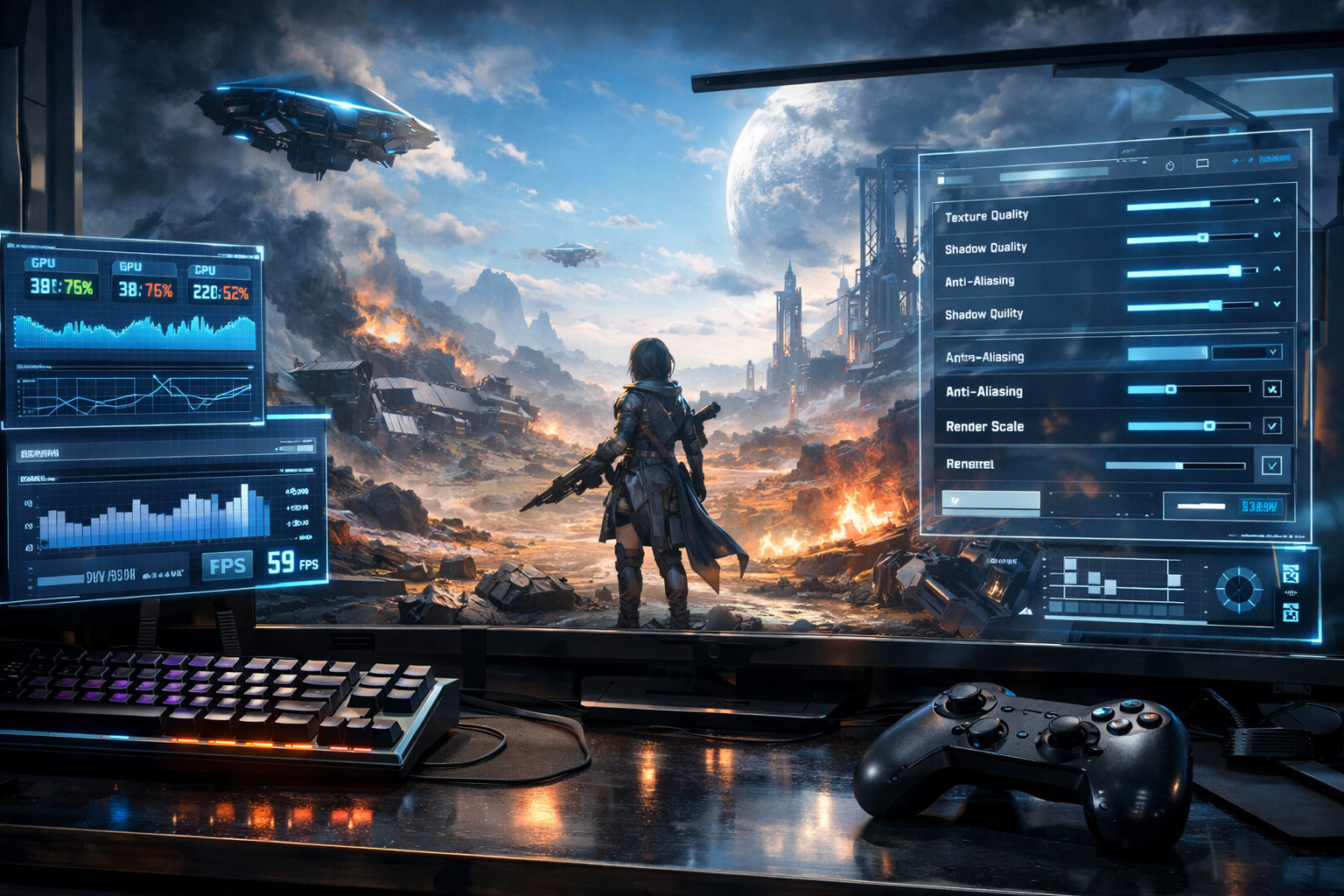
エンドフィールドが「重い・カクつく」と感じたら、まずはおすすめのグラフィック設定を見直すのが近道です。
この記事では、画質を極端に落とさずに軽い設定へ寄せて、探索や戦闘を快適にするための調整手順をまとめます。
PCの性能に自信がない人でも迷わないよう、エンドフィールドの「どこを下げると効くか」「どこは残すべきか」を具体的に解説します。
エンドフィールドを快適にするおすすめの軽い設定(結論)
狙うべきは「安定60fps」or「安定30fps」
結論から言うと、エンドフィールドを“快適”に感じる基準は「フレームレートの安定」です。瞬間的に120fpsが出るより、戦闘中も探索中も60fpsで張り付くほうが体感は良くなります。
もしスペック的に60fpsが難しい場合は、無理に上を狙わず30fpsで安定させるほうが操作感が安定し、カクつき(ガクガク)も減ります。まずは「60固定」→厳しければ「30固定」に切り替える方針でOKです。
最優先で効くのは「解像度・レンダリング倍率」の調整
設定で一番効きやすいのは、実は影やエフェクトよりも解像度(描画する画面サイズ)とレンダリング倍率(内部解像度)です。GPU負荷が一気に下がるため、fpsが伸びやすくなります。
おすすめは、まず解像度をモニターに合わせたまま、レンダリング倍率や超解像(DLSS/TAAUなど)で「内部解像度を軽くする」方法です。見た目の劣化を抑えつつ、快適さを取りやすいです。
まずはプリセットを下げてから“個別調整”に移る
いきなり項目を1つずつ触ると迷子になりやすいので、最初にグラフィック(全体)を1~2段階下げるのがおすすめです。そこから「重い項目だけ追加で下げる」形にすると、最短で最適解に到達できます。
目安は、プリセット調整 → 影/フォグ/反射 → 草木/AO → エフェクトの順番。効きやすい順に触るのがコツです。
エンドフィールドのグラフィック設定で先に下げるべき項目
影の品質・ボリュームフォグ・スクリーンスペースリフレクションは最優先
「重いのに画質差が分かりにくい」代表がこの3つです。特に影とフォグは戦闘中・街中・森林などで負荷が上がりやすいので、まずここを下げるのが最短ルートになります。
- 影の品質:まず「高→中→低」。影がジャギるのが気にならなければ低でも効果大。
- ボリュームフォグ:雰囲気は良いが重い。軽さ優先なら低推奨。
- スクリーンスペースリフレクション:水面・金属の反射表現。低~オフで体感が改善しやすい。
エフェクト品質は見やすさと相談して1段階ずつ落とす
エフェクトは戦闘の見栄えに直結しますが、上げすぎると爆発・スキル演出の多い場面でfpsが落ちやすくなります。
おすすめは「最高→高」または「高→中」と、1段階ずつ落として比較すること。演出が見づらくなるラインを越えない範囲で調整すると満足度が高いです。
植物の密度・環境表現は「視界」と「軽い設定」のバランスで調整
草木や環境表現は、探索時の雰囲気づくりに効く一方で、広いフィールドや森で負荷が増えがちです。
- 植物の密度:軽さ優先なら「中~低」。視界がスッキリして見やすくなるメリットもあります。
- 環境表現:まずは「高→中」。見栄えの変化が大きすぎない範囲で下げるのがコツ。
軽い設定でも見栄えを保つエンドフィールドおすすめ調整
画質向上(DLSS/TAAU)で画質とfpsを両立する
対応しているなら超解像(アップスケーリング)を使うのが鉄板です。内部解像度を下げても、補完処理で見た目を保ちやすく、fpsが伸びます。
- NVIDIA GPU:DLSS(超解像)を選択
- AMD/その他:ゲーム内にあればTAAU(または近い項目)を選択
DLSSのモードは、まず「品質優先」から。fpsが足りないときだけ「バランス」「性能寄り」に切り替えると失敗しにくいです。
参考:DLSS対応や項目例(しぶ研究所) https://shibu-lab.com/4892/
アンチエイリアスは“強すぎない”設定にして負荷を抑える
アンチエイリアス(ギザギザ軽減)は画質に効きますが、設定によってはコストも増えます。基本はゲームが推奨する方式を使い、重いと感じたら「1段階下げる」が安全です。
画質を守りたい場合は、アンチエイリアスを落とす前に影/フォグ/反射を先に下げると満足度が高いです。
ポスト処理(モーションブラー等)は快適さ優先でオフ推奨
モーションブラー、被写界深度、フィルムグレインなどのポスト処理は、好みが分かれるうえに「見づらい」「酔う」原因になることがあります。
軽くしたい・快適にしたいなら、まずはモーションブラーをオフ。見た目の好みで必要なものだけ戻すと、快適さを保ちやすいです。
低スペ/中スペ/高スペ別:エンドフィールドおすすめグラフィック設定(数値例)
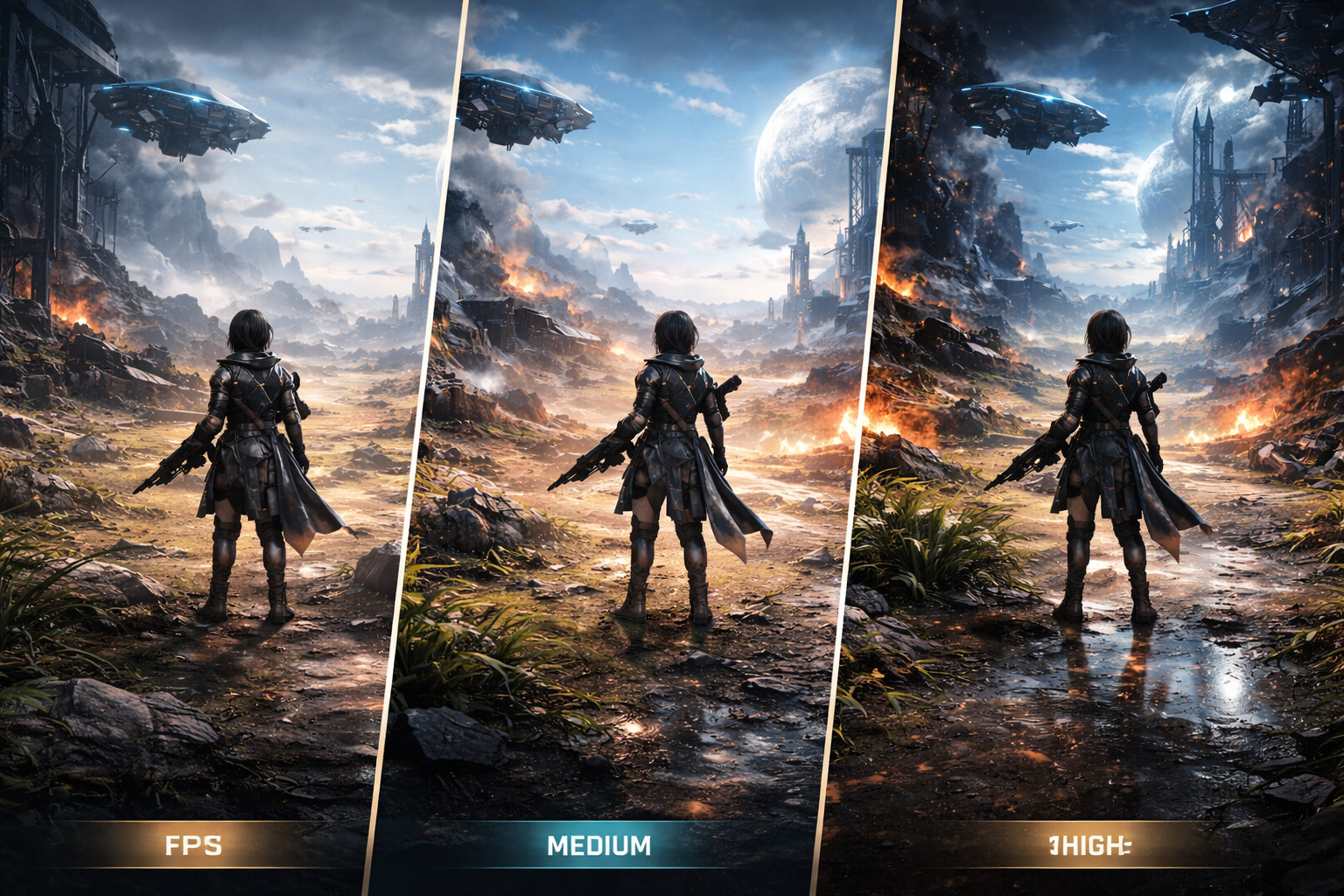
低スペ向け(目安:GTX1060/メモリ16GB級)|1080pで安定30〜60fpsを狙う
低スペ帯は「重い項目を切る」だけで体感が激変します。まずは60上限で試し、安定しないなら30上限にして“ガクつきを消す”のが最優先です。
- 解像度:1920×1080
- フレームレート上限:60(厳しければ30)
- グラフィック(全体):低〜中
- 影の品質:低
- ボリュームフォグ:低(厳しければさらに下げる)
- スクリーンスペースリフレクション:低〜オフ
- アンビエントオクルージョン:低〜オフ
- 植物の密度:低
- テクスチャ品質:中(VRAMが苦しければ低)
- 異方性フィルタリング:×1〜×2
- 画質向上:TAAU等(使える場合)
ポイントは、見栄えに直結しやすいテクスチャだけは落としすぎないこと。影・フォグ・反射を削ってfpsを稼ぐほうが満足度が高いです。
参考:最低/推奨スペック例(GameWith) https://gamewith.jp/akendfield/539789
中スペ向け(目安:RTX2060/メモリ32GB級)|1080p〜1440pで安定60〜120fps
中スペ帯は「高画質寄り+安定fps」を両立しやすいゾーンです。まずは高設定+DLSS/TAAUで様子見し、重い場面だけ微調整しましょう。
- 解像度:1920×1080 〜 2560×1440
- フレームレート上限:60/120(モニターに合わせる)
- グラフィック(全体):高
- 影の品質:高(重ければ中)
- ボリュームフォグ:高(重ければ中)
- スクリーンスペースリフレクション:高(重ければ中)
- アンビエントオクルージョン:高(重ければ中)
- 植物の密度:中〜高
- テクスチャ品質:高
- 異方性フィルタリング:×4〜×8(余裕がある時だけ上げる)
- 画質向上:DLSS(NVIDIA)/TAAU等(その他)
- DLSS超解像モード:品質優先(足りなければバランス/性能寄り)
迷ったら「影」「フォグ」「反射」だけ1段階下げるのが安定です。見栄えの崩れが少なく、fpsを稼ぎやすい組み合わせです。
参考:設定項目例(しぶ研究所) https://shibu-lab.com/4892/
高スペ向け(目安:RTX40/50級)|高画質+高fpsを両立
高スペ帯は「最高設定」で遊びやすい反面、解像度を上げすぎると負荷が跳ねることがあります。4Kで厳しい場合は、無理に設定を落とすよりDLSSで内部解像度を軽くするほうが、画質を保てます。
- 解像度:2560×1440 〜 3840×2160(環境次第)
- フレームレート上限:モニターに合わせる
- グラフィック(全体):最高
- 影の品質:高〜最高(厳しければ高固定)
- ボリュームフォグ:最高(厳しければ高)
- スクリーンスペースリフレクション:最高(厳しければ高)
- アンビエントオクルージョン:高〜最高
- 植物の密度:高
- テクスチャ品質:高
- 画質向上:NVIDIA DLSS
- DLSS超解像モード:品質優先(4Kで厳しければバランス)
- フレーム生成:DLSS Frame Generation(対応GPUのみ)
フレーム生成は体感fpsが伸びますが、わずかな遅延が出る場合があります。違和感があればオフにして、超解像モード側で調整してください。
参考:フレーム生成やDLSS項目例(しぶ研究所) https://shibu-lab.com/4892/
エンドフィールドを快適にするための仕上げ設定と安定化
フレーム上限+(必要なら)垂直同期で“張り付き”を作る
快適さは「上限設定」が超重要です。例えば60fpsを狙うなら、上限を60に固定して“ブレ”を減らします。モニターが120Hzなら120固定も選択肢です。
画面の横割れ(ティアリング)が気になる場合は垂直同期(V-Sync)をオンにします。ただし入力遅延やfps低下の原因になることもあるため、まずはオフで試し、必要な時だけオンにすると失敗しにくいです。
フルスクリーン/ボーダーレスの切替でカクつきを減らす
同じ設定でも、表示モードの違いで挙動が変わることがあります。カクつきや入力の違和感がある場合は、フルスクリーンとボーダーレス(ウィンドウ)を切り替えて比較してください。
特に「Alt+Tabで戻ったら重い」などがある場合、表示モード変更で改善するケースがあります。
コンタクトシャドウ等の追加項目は「厳しいならオフ」
コンタクトシャドウなど“追加の見栄え強化”系は、オンにすると地面の接地感が増す反面、負荷が上がりやすいです。軽さ優先なら、ここは厳しい時にオフでOKです。
基本方針は「影を高くしたいなら、追加影系は切る」。どちらか一方に寄せると安定します。
設定変更後に失敗しない!エンドフィールドのグラフィック設定チェック手順
同じ場所・同じ行動で60秒テスト(探索+戦闘が起きやすい地点が理想)
設定調整で一番やりがちなのが「場所が違って比較できない」問題です。必ず同じ地点、できれば負荷がかかりやすい場所で、60秒ほど同じ行動(移動・視点回し・戦闘)をして比較します。
おすすめは、①街中/拠点 ②草木の多いフィールド ③エフェクトが多い戦闘、の3パターンで軽く試すことです。
見るのは平均fpsより「1%Low(ガクつき)」とフレームタイム
平均fpsが高くても、急にガクっと落ちるなら快適ではありません。可能なら計測ツールで1%Low(下振れ)やフレームタイムの乱れを確認しましょう。
体感で判断する場合は、「視点を速く回したとき」「派手なエフェクトが出たとき」に引っかかりがないかを重点的に見ます。
改善しない時の再調整順:解像度→影→フォグ→反射→AO→草木→エフェクト
まだ重い場合は、効きやすい順にもう一段階だけ下げます。おすすめの順番は以下です。
- 解像度/レンダリング倍率(または超解像のモード)
- 影の品質
- ボリュームフォグ
- スクリーンスペースリフレクション
- アンビエントオクルージョン
- 植物の密度・環境表現
- エフェクト品質
この順番で触ると「見栄えを保ちながら軽くする」方向にまとまりやすいです。
エンドフィールドおすすめグラフィック設定|軽い設定で快適にする方法まとめ
- 快適さの正体は「fpsの安定」。まずは60固定、厳しければ30固定を狙う。
- 一番効くのは解像度/レンダリング倍率(超解像)。画質を守りつつ軽くできる。
- 重い時は影→フォグ→反射から下げる。見栄えの崩れが少なく、効果が大きい。
- 設定変更後は同じ場所で比較し、ガクつきが消えるラインで固定する。
ここまでの手順で「軽い設定で快適」を作りやすくなります。あとは自分のPCと好みに合わせて、影・草木・エフェクトを微調整して完成です。


コメント