
エンドフィールドをプレイしていて「画面がぼやける」「輪郭がギザギザして見える」と感じたら、原因は多くの場合、
エンドフィールドで「ぼやける」「ギザギザ」が起きる主な原因
エンドフィールドで画面が気になるとき、原因はだいたい次のどれか(または複合)です。
- 解像度の不一致:ゲーム内解像度がモニターのネイティブ解像度と違う、またはOS側の拡大縮小(スケーリング)でズレていると、全体が薄くボケた見え方になります。
- AA(アンチエイリアス)不足 or 相性:AAが弱いと輪郭の階段(ジャギー)が目立ちます。逆にTAA系の強いAAは、設定次第で輪郭がにじんでボヤけやすいこともあります。
- レンダリング倍率・アップスケーリング:内部解像度を下げて引き伸ばす仕組み(解像度スケール、DLSS/FSR相当など)が効いていると、文字や細部が眠い見え方になりやすいです。
まずは解像度を最適化:ネイティブ解像度に合わせる
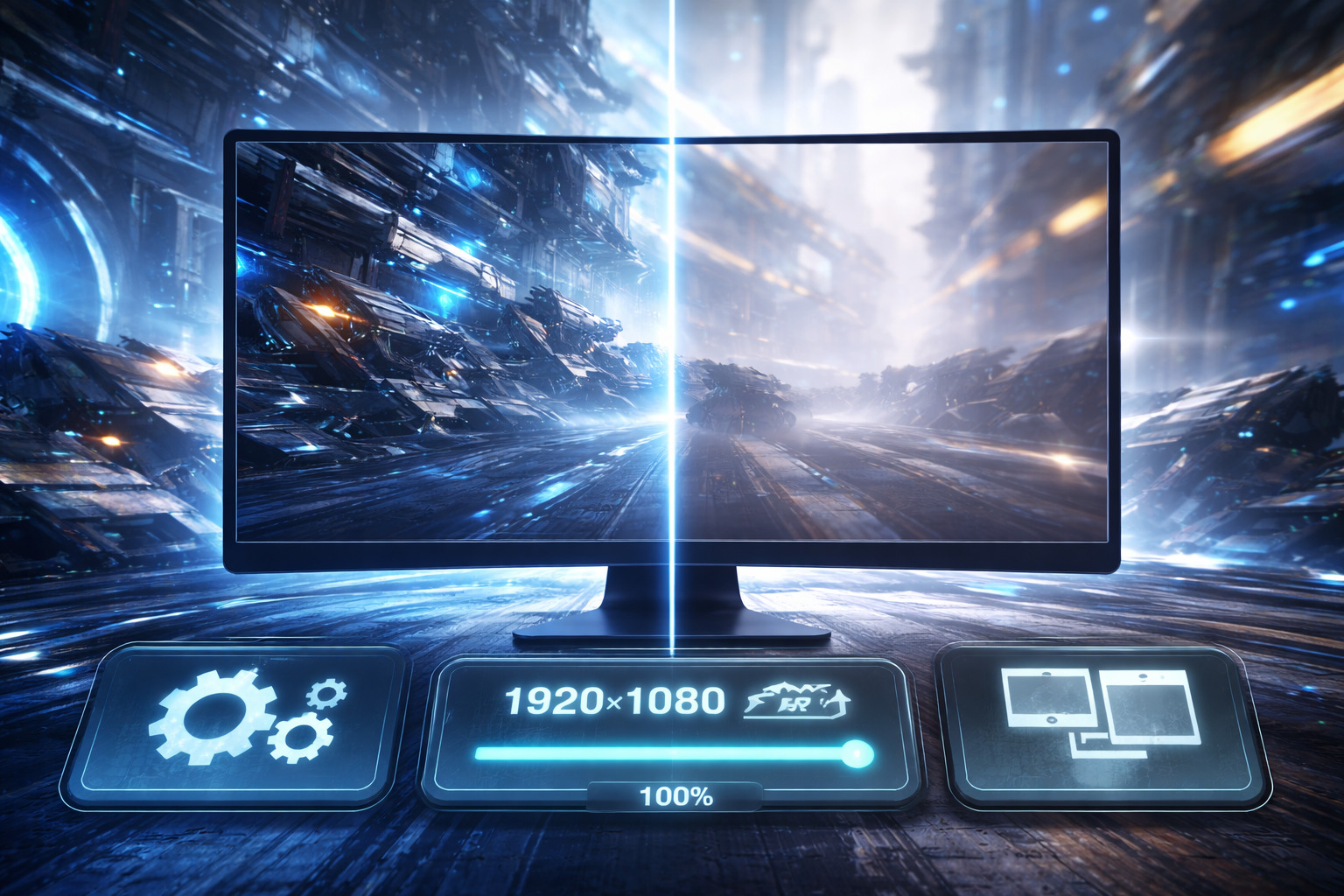
ネイティブ解像度に合わせる
- モニターの解像度(例:1920×1080 / 2560×1440 / 3840×2160)を確認
- エンドフィールドのゲーム内解像度をそれに一致させる
- 可能ならリフレッシュレート(Hz)も適正値に(60/120/144など)
解像度がズレていると、AAやシャープネスをいじっても根本が直りません。
フルスクリーン / ボーダーレスの違い
- フルスクリーン:解像度やスケーリングが安定しやすい(まずはこれで確認推奨)
- ボーダーレス:Alt+Tabは快適だが、OS側の拡大縮小やHDR設定の影響を受けやすい場合があります
「なんかボケる…」と感じたら、いったんフルスクリーンにして見比べるのが早いです。
解像度スケール(レンダリング倍率)が100%未満になっていないか
設定に「解像度スケール」「レンダリングスケール」がある場合は、まず100%に。
90%や80%だと、特に文字・細線・遠景が一気に眠く見えます。
AA(アンチエイリアス)調整:ギザギザ対策の本命
AA方式のざっくり特徴
-
- FXAA系:軽いが、細部が少しボケやすい
- TAA系:ジャギーに強いが、動くとにじみ(ゴースト)が出ることがある
- MSAA系:輪郭が綺麗になりやすいが重め(対応していないゲームも多い)
エンドフィールドでジャギーが気になるなら、まずはAAを段階的に上げるのが基本です。
「ギザギザは減ったのにボヤける」時の対処
- AAを1段階だけ下げる(上げすぎが原因のことが多い)
- シャープネスを少しだけ上げる(上げすぎ厳禁)
- 解像度スケールやアップスケーリングが絡んでいないか再確認
輪郭のギザギザと全体の眠さのバランス取りがコツです。
動きで輪郭がにじむ/ちらつく場合
- にじむ(残像っぽい):TAA強め+アップスケーリングの組み合わせで出やすい
- ちらつく(遠景の細線がキラキラ):AA不足・描画設定・テクスチャ/フィルタ設定の影響が多い
「にじみ」が辛いなら、AAを下げるか、アップスケーリングの画質設定を上げるのが効果的です。
アップスケーリング(DLSS/FSR相当)と画質の関係
アップスケーリングはフレームレートを稼ぎやすい反面、設定次第で内部解像度が下がってボヤけが出やすい項目です。
まずは「画質優先」に寄せてから、重ければ少しずつ軽量化すると失敗しにくいです。
画質優先/バランス/性能優先の違い
- 画質優先:内部解像度が高めで見栄えが良い(まずここから)
- バランス:画質と軽さの中間
- 性能優先:内部解像度が下がりやすく、文字や細部が眠くなりやすい
内部解像度が下がっていないか確認
「解像度スケール」「レンダリング解像度」「アップスケール品質」などが低いと、
UIや細線がにじみやすくなります。ボヤけが気になる場合は、まずここを上げてください。
シャープネス(鮮明化)の適正値の考え方
- 上げると輪郭は立つが、上げすぎるとザラつきや白い縁取りが出やすい
- おすすめは「少しだけ上げて、文字が読みやすいところで止める」
表示設定の微調整:見た目を崩しやすい項目を見直す
解像度・AA・アップスケーリングを整えても気になる場合、次は表示項目です。
特に「遠景」「影」「反射」は、ギザギザ感・ちらつき感に影響が出やすいです。
-
- 影品質:低いと輪郭が粗く見えやすい。気になるなら一段階上げる
- 描画距離/LOD:低いと遠景がガタつきやすい。余裕があれば上げる
- テクスチャ品質:VRAMに余裕があるなら上げる(不足すると逆効果)
- 異方性フィルタリング:床や道など斜め面の“ボケ”改善に効きやすい
文字やUIが読みにくい時の改善ポイント
3Dはそこそこ綺麗なのに、字幕やUIだけがボケる場合は、スケーリングや解像度スケールが絡んでいることが多いです。
- UIスケール:小さすぎるとにじんで見えることがある。適度に上げる
- OSの拡大縮小(例:125%/150%):ボーダーレス時に影響する場合がある
- HDR:白飛び/黒つぶれで文字が読みづらくなることがある。必要に応じて切り替えて確認
まずは「解像度スケール100%」+「アップスケーリング画質寄り」でUIの見え方が改善するか確認してください。
それでも直らない時のチェックリスト
最後に、原因切り分け用のチェックリストです。短時間で当たりを付けやすくなります。
- 設定を初期化し、解像度→AA→アップスケーリングの順で一つずつ変更
- フルスクリーンでの見え方を確認(ボーダーレスの影響排除)
- GPUドライバ更新(PCの場合)
- モニター側の超解像/シャープネスを一度オフにして比較
- それでもダメなら、画質よりフレーム優先になりすぎていないか(内部解像度が落ちていないか)を再確認
まとめ
エンドフィールドで「画面がぼやける」「ギザギザが気になる」ときは、原因の多くが
解像度・AA(アンチエイリアス)・アップスケーリング/表示設定の組み合わせです。
闇雲に画質を上げるのではなく、効果が大きい順に見直すのが最短ルートになります。
- 最優先:ゲーム内解像度をモニターのネイティブ解像度に合わせ、解像度スケール(レンダリング倍率)は100%を基準にする。
- 次に:AAを段階的に調整してジャギーを抑える。ボヤける場合はAAを上げすぎていないか確認し、必要なら1段階下げる。
- 最後に:アップスケーリングはまず画質優先から。内部解像度が下がりすぎるとボヤけやすいので、シャープネスは少しだけ上げて自然な範囲で止める。
- 微調整:影・描画距離・異方性フィルタリングなどの表示設定で、遠景のちらつきや斜め面のボケを整える。
- 改善しない時:設定初期化→解像度→AA→アップスケーリングの順で一つずつ変更し、原因を切り分ける。
まずは「解像度を正しく合わせる」だけでも体感が変わることが多いので、ここから順番にチェックして、
エンドフィールドを見やすい画面で快適に楽しみましょう。
コメント