
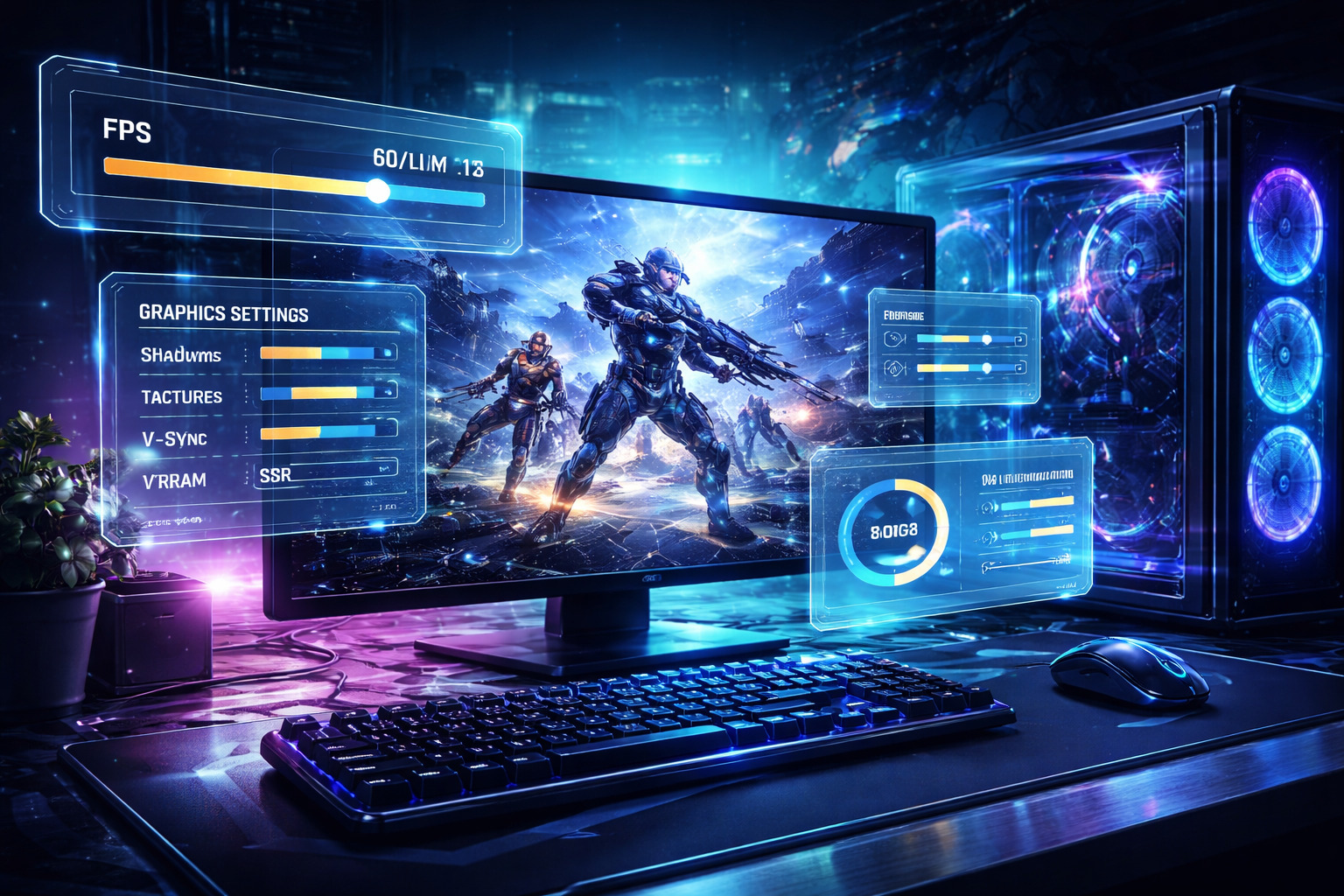
エンドフィールドを遊んでいて「画質は落としたのに落ちる」「FPSを上げたら不安定になる」と感じたら、見直すべきは“負荷を下げる”だけではありません。
この記事では、エンドフィールドのおすすめ設定まとめとして、画質・FPSの最適化に加えて、クラッシュやフリーズを減らすための“落ちにくくする設定”を優先順位つきで整理します。
PC環境別の目安も交えつつ、まず何を切り替えれば安定しやすいのかを短時間で判断できるように解説します。
エンドフィールドの落ちにくくする設定は「FPS上限+同期」が最優先
結論から言うと、クラッシュやフリーズを減らす最短ルートは「FPSを上げること」ではなく“フレームの暴れを止めること”です。特に120FPS設定で特定エリア通過時に落ちやすい、60FPS固定で安定したという報告もあるため、まずはFPS上限と同期まわりを固めるのが優先になります。
まずはフレームレート上限を60/90/120で固定して暴れを止める
最初にやるべきは「上限を決めて固定」です。おすすめは以下の順で試すこと。
- 安定最優先:60FPS固定(まずはここ)
- 余裕がある:90FPS固定(体感を上げつつ安定も狙う)
- 高Hzモニター:120FPS固定(落ちるなら即60/90へ戻す)
ポイントは「平均FPS」より「瞬間的な跳ね上がり/急降下」を抑えることです。上限固定はGPU/CPU負荷の波を小さくして、ドライバクラッシュやフリーズの引き金になりやすい瞬間負荷を減らします。
垂直同期(V-Sync)や可変リフレッシュ(VRR)の相性を確認する
同期は“合うと安定、合わないとカクつき”が出ます。おすすめの試し方は次の通りです。
- まず:ゲーム内V-Sync「OFF」+FPS上限固定(60/90)
- 画面のテアリングが気になる:V-Sync「ON」にして挙動を確認
- G-SYNC/FreeSync(VRR)環境:VRRをONにし、FPS上限をリフレッシュレートより少し低めに(例:144Hzなら141〜142)
VRR環境でV-Syncを重ねると安定するケースもありますが、入力遅延や微妙なカクつきが出ることもあるため「上限固定→VRR→V-Sync」の順で一つずつ足して判断すると迷いません。
ウィンドウ/フルスクリーン切替で安定する場合がある(挙動差)
落ちやすい人は表示モードも試す価値があります。一般的には「ボーダーレス(全画面ウィンドウ)」がAlt+Tabに強い一方、環境によっては排他フルスクリーンの方が安定することもあります。
- Alt+Tabやオーバーレイで固まる:ボーダーレス推奨
- 入力遅延を減らしたい/挙動が不安定:フルスクリーンも試す
切替後は必ず一度ゲームを再起動し、同じ場所・同じ状況で5〜10分だけテストして差を見ましょう。
エンドフィールドおすすめ設定:画質は“重い項目だけ”狙って下げる
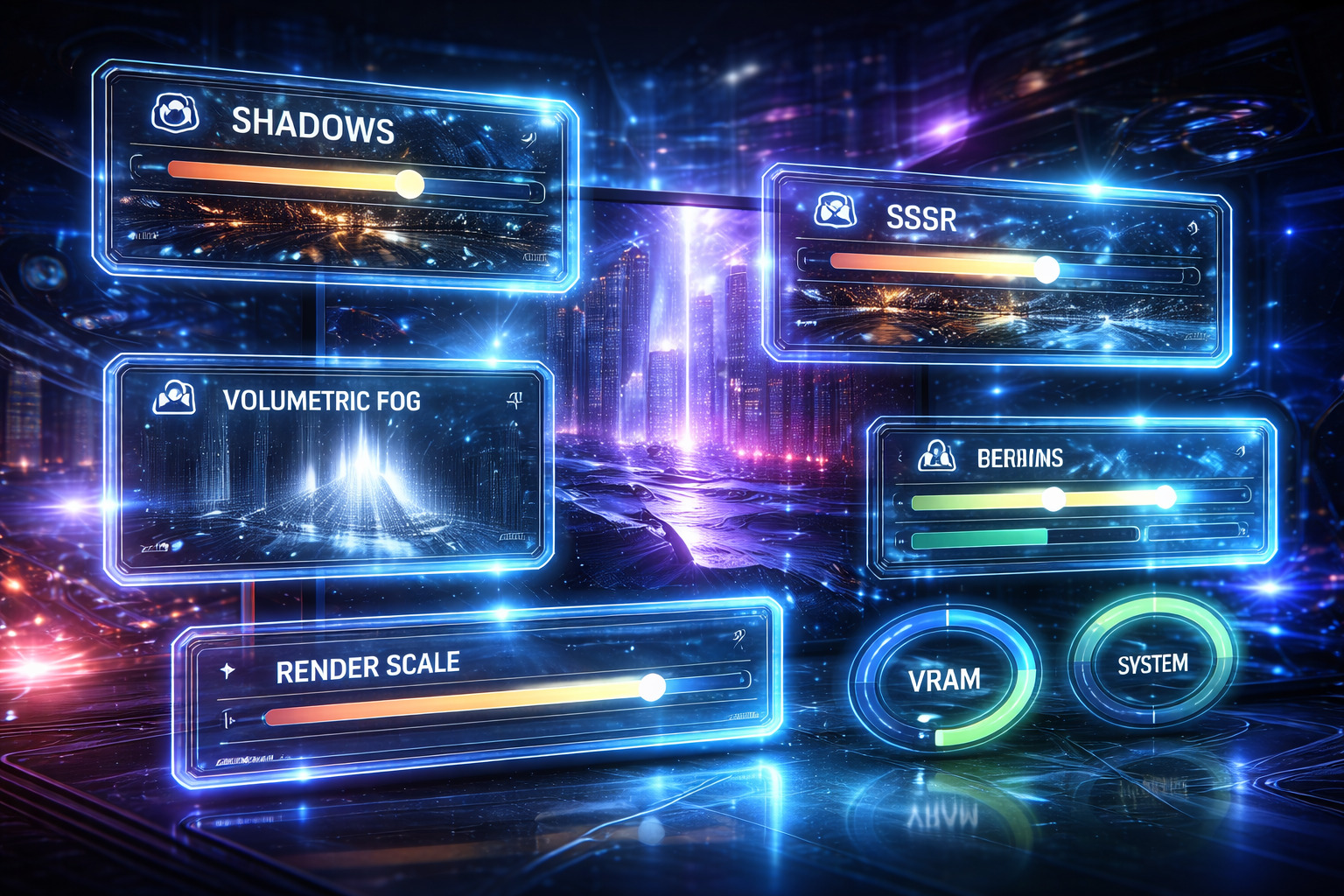
画質を全部下げるより、「負荷が重いのに見た目の差が出にくい項目」から落とすのが正解です。FPSだけでなく、VRAMやメモリ圧迫が減って“落ちにくさ”にも効きます。
影・ボリュームフォグ・反射(SSR)は体感差の割に負荷が大きい
最初に下げる候補はこの3つです。
- 影:中→低(さらに安定が欲しければ最低)
- ボリュームフォグ(霧/光の筋):中→低/OFF(対応があればOFFが強い)
- SSR(スクリーンスペース反射):中→低/OFF
これらはGPU負荷を増やしやすく、場面によって負荷が急変しやすい=不安定要因になりやすいのがポイントです。
レンダリング倍率を100%基準で調整してカクつきを減らす
解像度を落とすより、レンダリング倍率(Render Scale)があるならここが効きます。目安は次の通りです。
- 基本:100%
- 重い/カクつく:90% → 80%(まず90%から)
- 安定最優先:75%前後まで(見た目は落ちるが効果は大きい)
倍率を下げるとGPUの瞬間負荷が下がりやすく、FPSの上下動が小さくなります。結果として「急に重くなって落ちる」を回避しやすくなります。
テクスチャはVRAM次第:足りない時だけ下げるのが正解
テクスチャ品質は“GPU性能”というより“VRAM容量”の影響が大きい項目です。VRAMが足りないと、カクつき・読み込み遅延・最悪クラッシュのトリガーになりやすいので、次の基準で調整します。
- VRAM 12GB以上:高でもOK(ただし他設定が高すぎるなら中へ)
- VRAM 8GB:まず中、重いなら低
- VRAM 6GB以下:低推奨(安定重視)
「画質はそこそこでもいいから落ちたくない」なら、テクスチャを1段下げるのはコスパが高い選択です。
エンドフィールドおすすめ設定:FPSを稼ぐならアップスケーリングを活用
同じ画質設定でも、アップスケーリングを使うと“軽くして安定させる”がやりやすくなります。重要なのは、FPSを無制限に上げるのではなく「安定して出る範囲に収める」ことです。
DLSS/類似機能は「品質→バランス」から試すと失敗しにくい
DLSSなどがある場合は、いきなり“パフォーマンス”に振るより、まずは見た目が崩れにくい設定から試すのが安全です。
- 推奨の試し順:品質 → バランス → パフォーマンス
- 狙い:平均FPSではなく、最低FPS(谷)を底上げする
最低FPSが上がると、戦闘や街中など負荷が跳ねる場面で固まりにくくなり、“落ちにくさ”に直結します。
入力遅延が気になるなら低遅延(Reflex等)を有効化する
低遅延機能(例:NVIDIA Reflex)があるならON推奨です。体感のキビキビ感が上がるだけでなく、GPUが常に張り付く状況を避けられる場合があります。
- 基本:低遅延ON
- 項目があるなら:ON + Boostは温度/消費電力が増えることもあるので、まずONで試す
ただし、環境によっては差が出ないこともあります。ONにしてカクつきが増えるならOFFに戻してOKです。
FPSを上げすぎない:安定重視なら上限固定が結局強い
アップスケーリングで軽くできても、最終的に「FPS上限固定」が安定の決め手になりやすいです。特に高FPSにすると一部環境で負荷や発熱が増え、長時間で不安定化するケースが報告されています。
- 安定目的の鉄板:60FPS固定 + アップスケーリング品質/バランス
- 気持ち良さも欲しい:90FPS固定(落ちるなら60へ)
エンドフィールドの落ちにくくする設定:PC側で効く“安定化チェック”
ゲーム内設定で改善しないときは、PC側の“競合”と“土台”を整えるのが近道です。特にアップデート後から急に落ちる場合、ドライバやオーバーレイ、API切替(Vulkan/DefaultとDirectX11)などが影響しているケースがあります。
GPUドライバ更新・クリーンインストールでまず土台を整える
まずはGPUドライバを最新へ。すでに最新でも不安定なら「クリーンインストール(DDUなど)」で改善することがあります。
- おすすめ手順:ドライバ更新 → 直らなければクリーンインストール
- アップデート直後から不調:1つ前の安定版へロールバックが効く場合もある
また、ランチャーにDirectX11起動オプションがある場合、Default/Vulkanで落ちるならDX11を試し、逆にDX11でメモリ使用量が膨らむ・ガクガクするならDefaultへ戻す、という“切り替え”が有効なこともあります。
電源設定/省電力設定を見直して突然落ち・再起動を回避する
意外に効くのがWindowsの電源プランです。負荷が急変するゲームだと、電源制御の挙動で不安定になることがあります。
- 基本:「高パフォーマンス」または「最適なパフォーマンス」
- 逆に不安定/発熱が強い:「バランス」や省電力寄りで安定する例もある
どちらが正解かは環境差が大きいので、電源プランは“2択テスト”として切り替え、同じ場所で再現チェックするのがコツです。
オーバーレイ・録画・常駐アプリを切って競合フリーズを減らす
落ちる人ほど、まずは“足し算”ではなく“引き算”が効きます。特に次の機能は競合の原因になりやすいので、検証中はOFF推奨です。
- Discord/Steam/NVIDIA/AMDなどのオーバーレイ
- 録画(ShadowPlay、Windowsゲームバー等)
- 常駐の監視系ツール(ハードウェアモニター、FPS表示など)
「バックグラウンドで何かがポップアップしたタイミングで落ちる」タイプにも効きやすいので、安定化の初手に向いています。
エンドフィールドおすすめ設定まとめ:画質・FPSだけじゃない“落ちにくくする設定”まとめ
最後に、迷ったときの結論を“順番”でまとめます。ここまでの内容をこの手順で試すと、最小の手数で安定ラインに近づけます。
安定化の結論:FPS上限→同期→重い項目だけ下げる順で触る
- ① FPS上限固定:まず60(余裕があれば90)
- ② 同期の相性:VRR/V-Syncを一つずつ試す
- ③ 重い画質項目だけ下げる:影・フォグ・SSR、次にレンダリング倍率
- ④ VRAMが怪しいなら:テクスチャを1段下げる
それでも落ちる時の切り分け:設定問題か、環境問題かを判断する
設定を詰めても落ちる場合は、原因がゲーム内設定ではなく“環境側”にある可能性が上がります。切り分けの目安は次の通りです。
- 特定のFPS(例:120)や特定エリアで落ちる:FPS上限や負荷スパイクが原因の可能性
- 起動モードで挙動が変わる:Default/Vulkan↔DX11の切替、ドライバ相性を疑う
- 時間経過で重くなる/メモリが増え続ける:メモリリーク疑い → 一旦再起動で回避、設定はVRAM/RAM節約寄りに
- 他ゲーは平気でEndfieldだけ不安定:オーバーレイ/録画/常駐停止、ドライバのクリーンインストールを優先
「落ちにくくする」目的なら、まずは60FPS固定+重い項目だけ低めを基準にして、そこから少しずつ上げていくのが一番安全です。
コメント